Neste guia, você aprenderá a criar, modificar, emitir pagamentos e cancelar faturas de fornecedor no sistema APLWeb. Siga as instruções detalhadas para garantir o correto registro das operações financeiras.
Todos as operações abaixo mencionadas só poderão ser efetuadas por usuários administradores ou que possuem as devidas permissões de acesso!
I. Lançando uma Fatura
1. Acesse o Menu Financeiro
Navegue até Financeiro > Grupo Fornecedores > Nova Fatura para iniciar o processo.
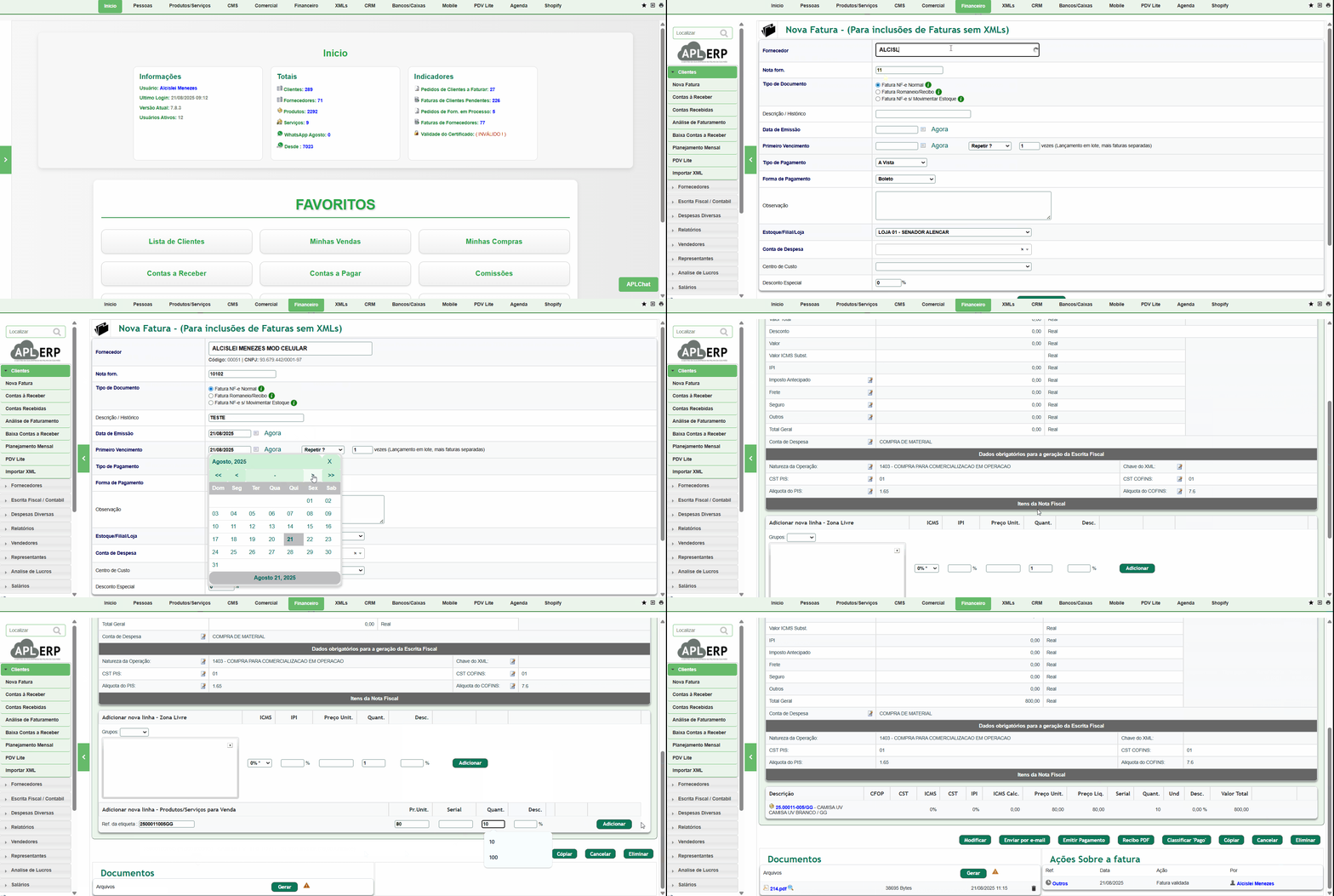
2. Selecione o Fornecedor e Preencha o Formulário
Localize e selecione o fornecedor desejado. O sistema apresentará um formulário de fatura. Informe os seguintes campos:
- Tipo de Fatura:
Fatura NF-e Normal: Lança a venda, dá entrada no estoque, pode gerar financeiro conforme o prazo.
Fatura Romaneio/Recibo: Fatura sem efeito fiscal ou contábil.
Fatura NF-e s/ movimentar estoque: NÃO movimenta estoque, mas gera financeiro conforme o prazo.
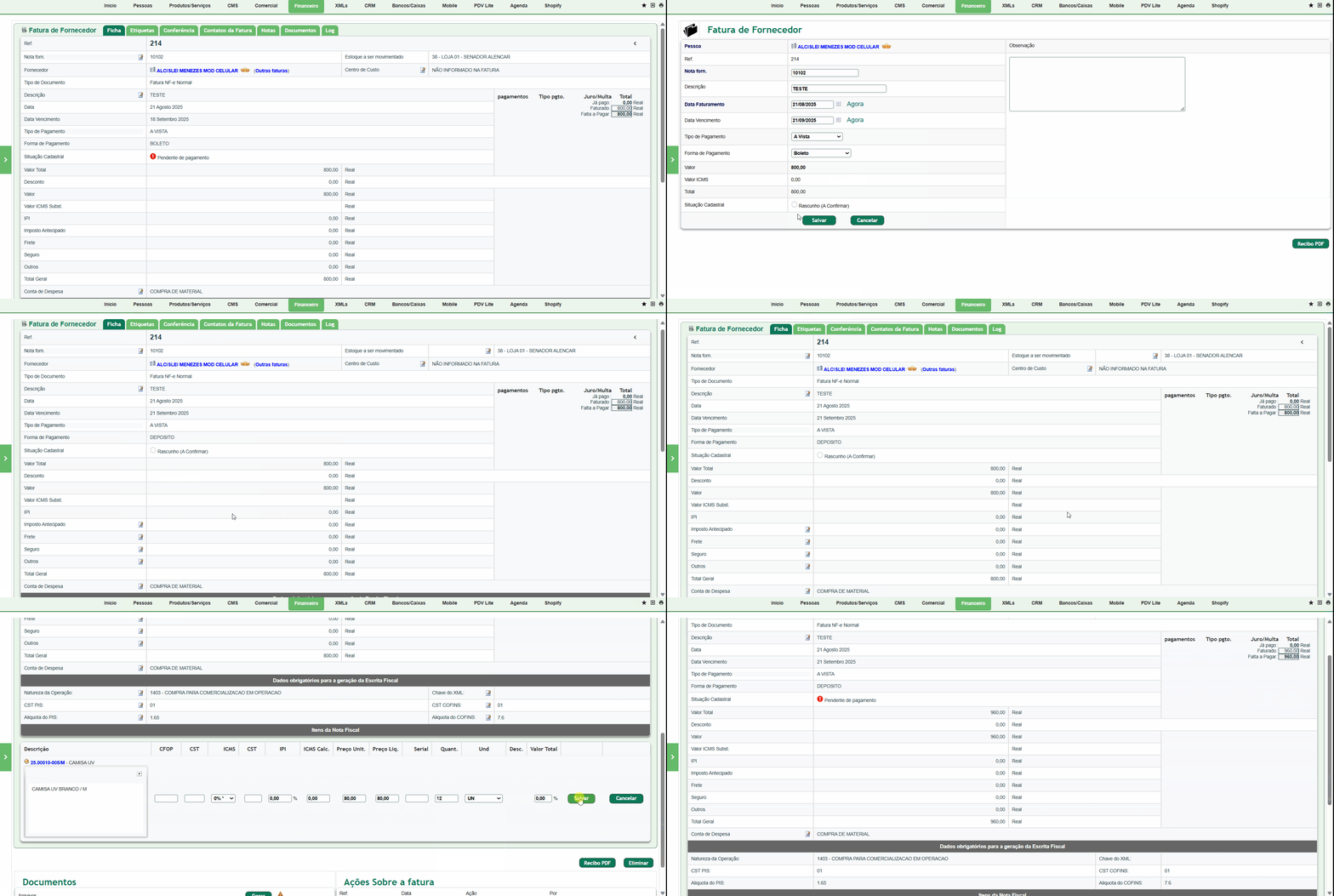
- Outros Campos: Nota forn. (informe o número da nota ou uma referência que ajude a localizar facilmente a fatura), Descrição/Histórico, Data de Emissão, Primeiro Vencimento, Tipo e Forma de Pagamento, Observação, Estoque/Filial/Loja, Conta de Despesa (Cadastrada em Início > Cadastros > Plano de Contas), Centro de Custo e Desconto Especial.
- O campo Primeiro Vencimento permite programar um lançamento recorrente de faturas, facilitando o controle de cobranças sem a necessidade de criar cada fatura manualmente:

Após o preenchimento do formulário, clique em Criar Rascunho.
3. Inclusão de Produtos
Informe o produto no campo Ref. da Etiqueta:
- Digite ou escaneie o código.
- Informe a quantidade, desconto (se aplicável) e as informações necessárias e clique em Adicionar.

Caso deseje lançar um item de forma avulsa, utilize o campo de Zona Livre:
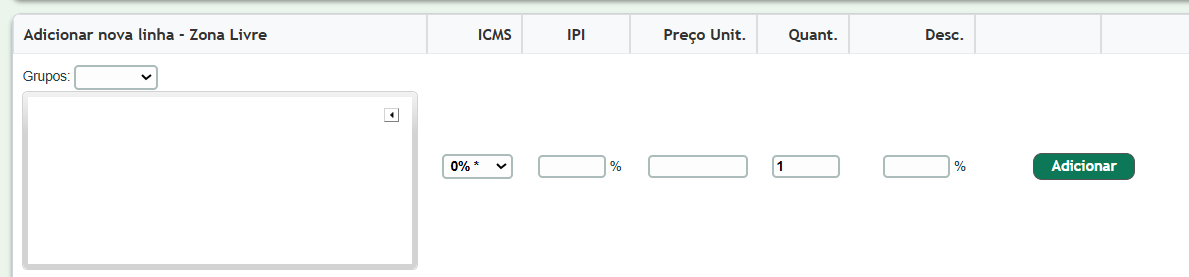
Após incluir todos os itens desejáveis, confirme a fatura selecionando Confirmar.

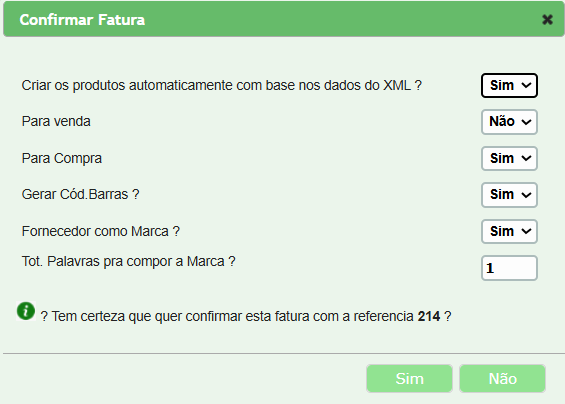
Em seguida, será exibida uma janela com as opções:
- Criar os produtos automaticamente com base nos dados do XML? : Cadastra os produtos do xml automaticamente.
- Para venda: Informa se o produto estará disponível para venda.
- Para compra: Informa se o produto é de compra, apenas.
- Gerar cód. de barras? : Gera automaticamente o código de barras para todos os produtos da fatura.
- Fornecedor como marca? : Cadastra uma nova marca com o nome do fornecedor.
- Tot. palavras pra compor a marca? :
Altere os parametros conforme necessario e clique em "Sim" para uma segunda confirmação. Após concluir esse passo, os itens entrarão no estoque.
4. Imprimir a Fatura
Role até o final da página e selecione o PDF gerado em Documentos.

II. Modificando Dados da Fatura
Alguns campos podem ser editados diretamente através do ícone de edição  .
.
- Clique no ícone e selecione Modificar para salvas as alterações.
- Para outras alterações, clique na Modificar disponível abaixo da fatura e, após as mudanças, clique em Salvar. Se deseja fazer alterações nos itens, basta clicar no ícone de edição, salvar e confirmar a fatura novamente.
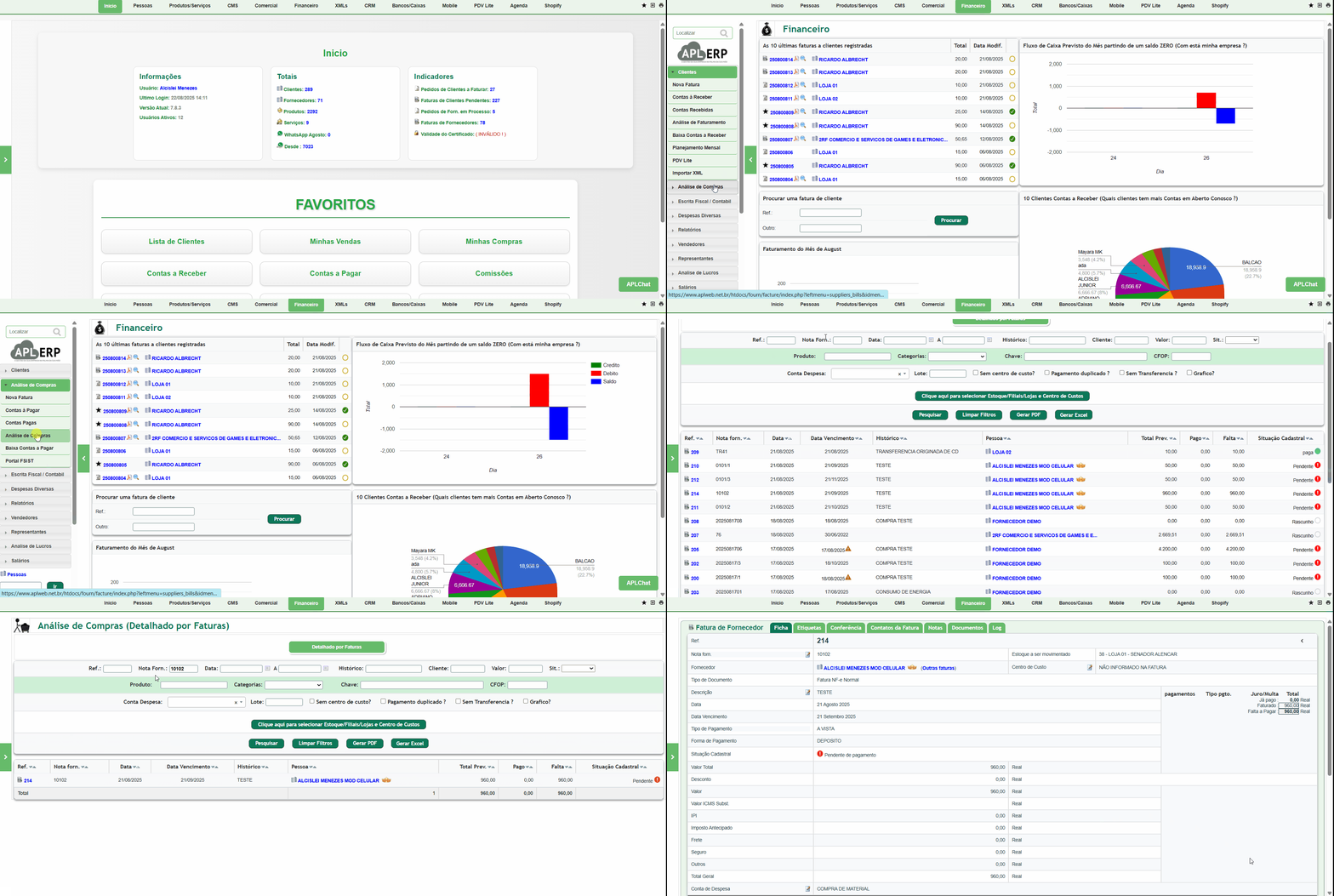
III - Localizando Faturas
Acesse a lista de faturas navegando até Financeiro > Fornecedores > Análise de Compras.
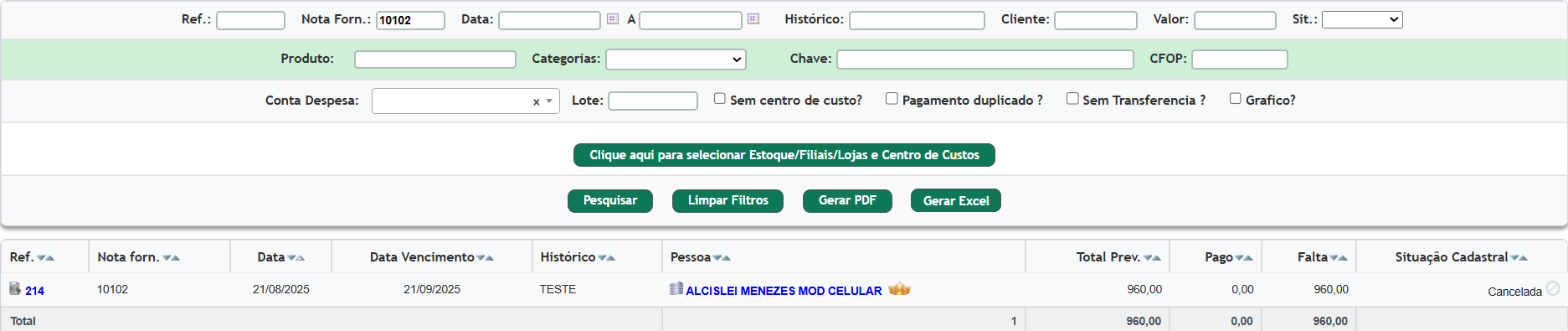
Utilize os filtros disponibilizados para facilitar a busca. Para abrir a fatura, clique em sua referência.
?? Para saber como emitir pagamento de faturas de fornecedor tanto de forma individual como em lote, acesse:
Fazendo a baixa de uma unica fatura
Como dar baixa em várias faturas de fornecedor ao mesmo tempo
IV - Cancelando e Eliminando Faturas
1. Localize a Fatura
Siga os passos do tópico anterior para localizar a fatura que deseja eliminar ou cancelar.
2. Eliminando Faturas
Clique em Eliminar.
Após eliminada, a fatura não poderá mais ser encontrada no sistema.
3. Cancelando Faturas
- Localize a fatura devida e clique em Cancelar abaixo da ficha.
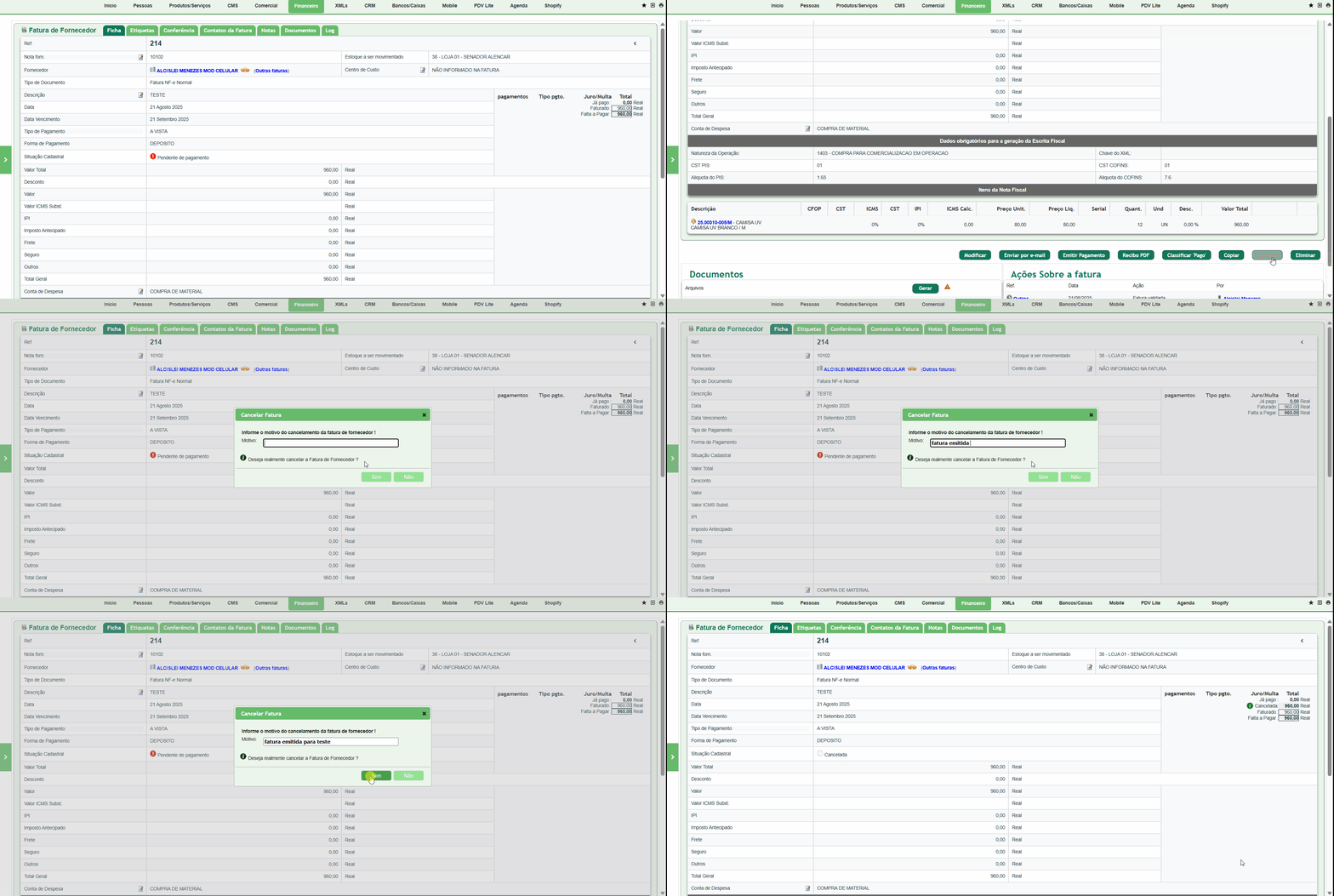
?? Tanto para cancelar quanto para eliminar uma fatura de fornecedor, é necessário não haver pagamentos emitidos. Caso haja, elimine o(s) pagamento(s) clicando no ícone de lixeiro ao lado.
- Informe o motivo do cancelamento e clique em Salvar.
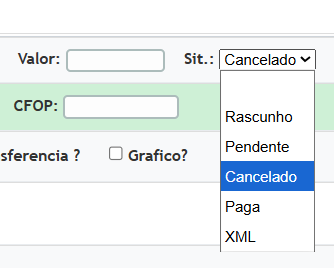
As faturas canceladas podem ser visualizadas na Análise de Compras, selecionando no filtro Sit. a opção "Cancelado".