Nesse tutorial, vamos abordar desde a definição de fases até a gestão completa de ordens de produção. Antes de qualquer operação, é essencial que os cadastros de produtos e fases estejam corretamente definidos.
I. Definindo as fases de produção
Existem dois tipos de cadastros de fases no APLWeb:
1. Fases Cronológicas: Controlam o tempo que cada lote leva para passar para a fase seguinte, mantendo todos informados do prazo de produção.
2. Fases a Nível de Estoque (estoques transitórios): Indicadores físicos do local de cada lote, atualizando automaticamente a fase cronológica quando alterada.
As duas fases devem estar associadas para um fluxo eficiente. Vamos ver como cadastrá-las:
1. Fases Cronológicas
Para cadastrar, acesse: Início > Cadastros > Fases.
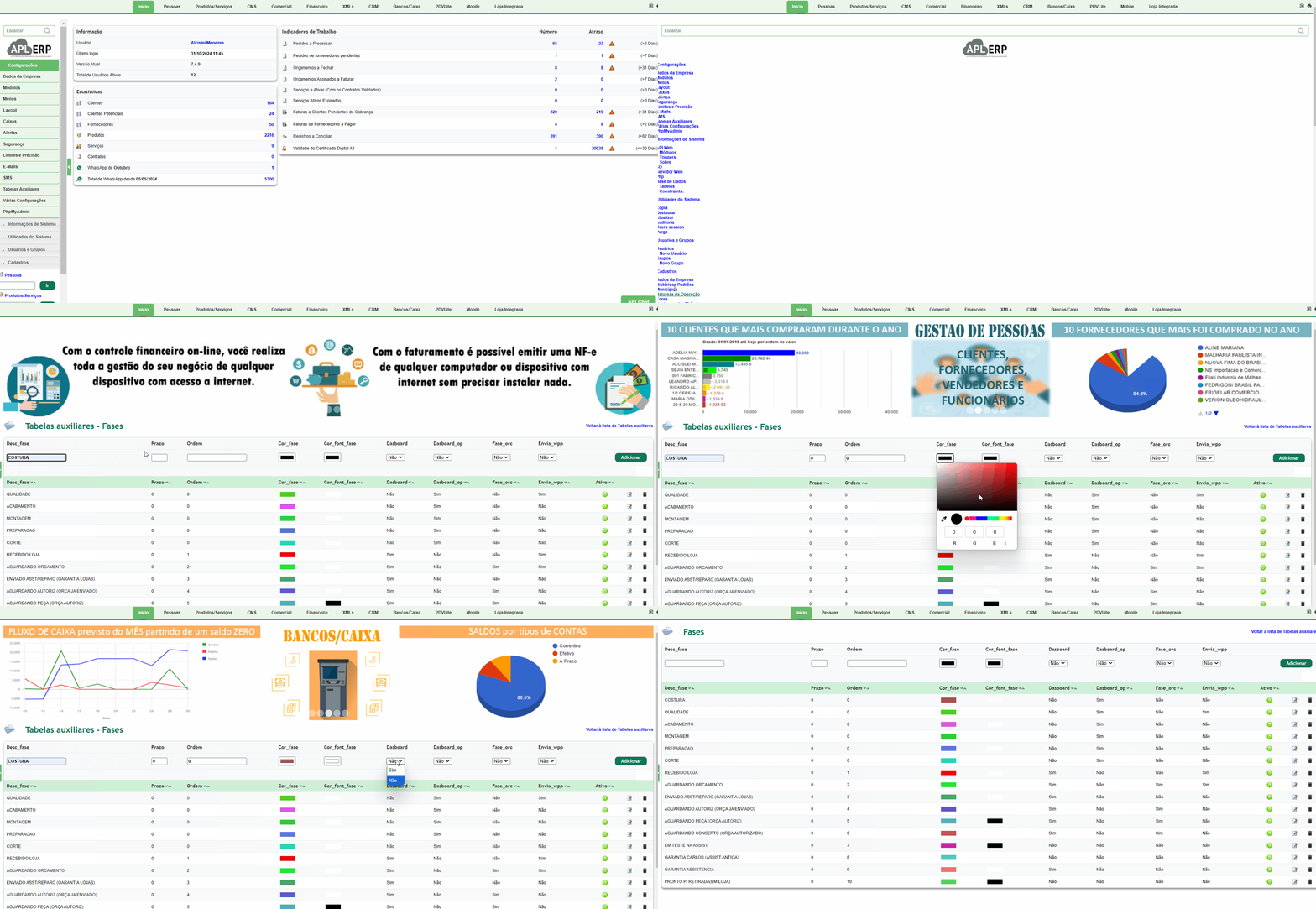
Veja o que preencher em cada campo:
Desc_fase: Descrição da fase.
Prazo: Defina o prazo (em dias); um alerta aparecerá no dashboard se o prazo for excedido.
Ordem: Posição na lista de fases.
Cor_fase e Cor_font_fase: Cores para destacar essa fase no dashboard.
Dashboard e Dashboard Op: Escolha onde a fase será exibida (ordens de serviço ou produção).
Fase_orc: Indica se a fase pertence a um orçamento.
Envia_wpp: Função para envio de notificações.
2. Fases a Nível de Estoque
Para cadastrar, acesse: Produtos/Serviços > Estoque > Novo estoque/filial/loja.
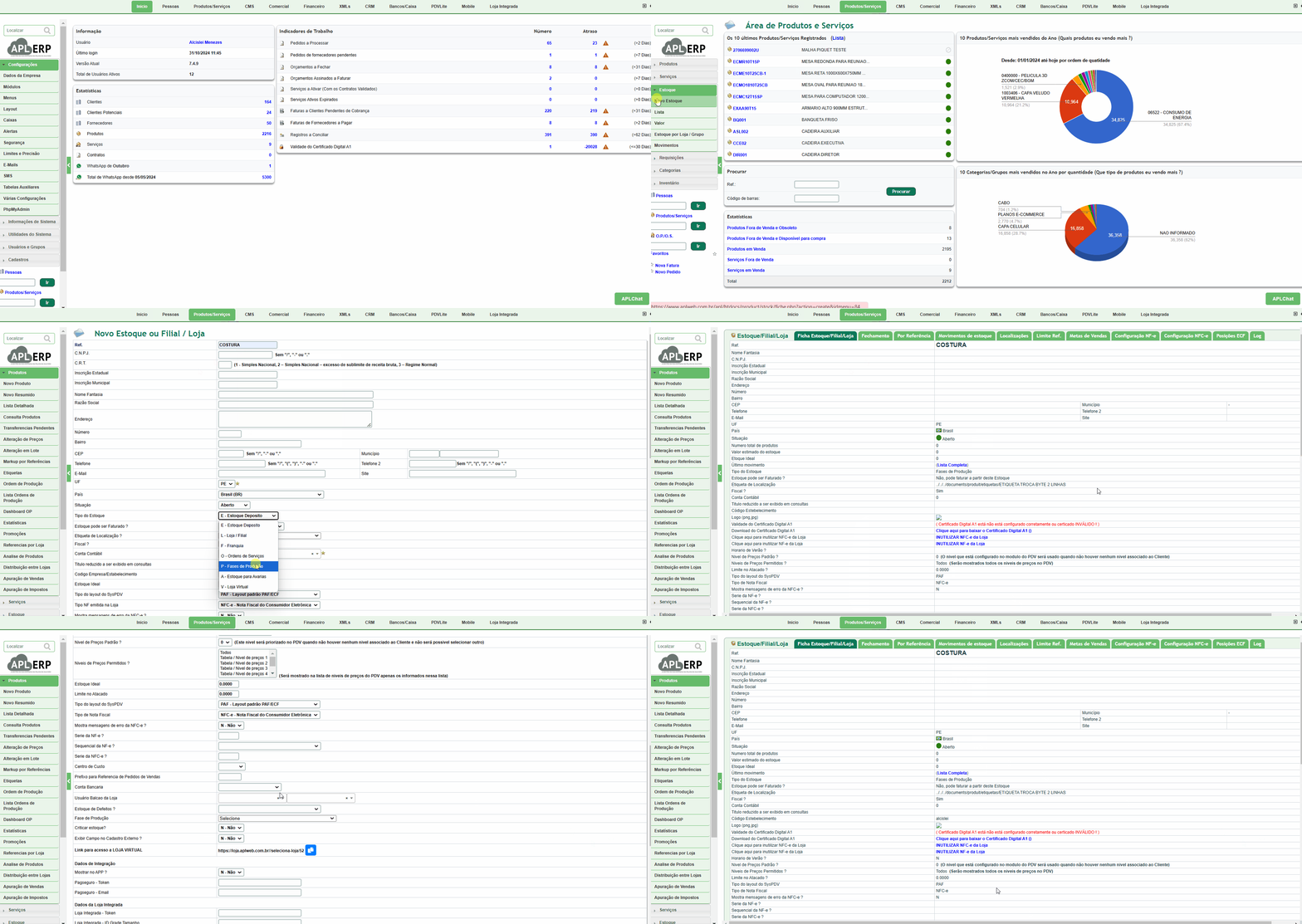
??Após confirmar a criação do estoque, clique em Modificar para associar a fase cronológica a fase a nivel de estoque.
Campos:
Ref: Nome da fase.
Tipo de estoque: Como já mencionado, a fase é um tipo de estoque transitório, portanto é nesse campo que é informado o tipo Fase de produção para sinalizar o tipo de estoque.
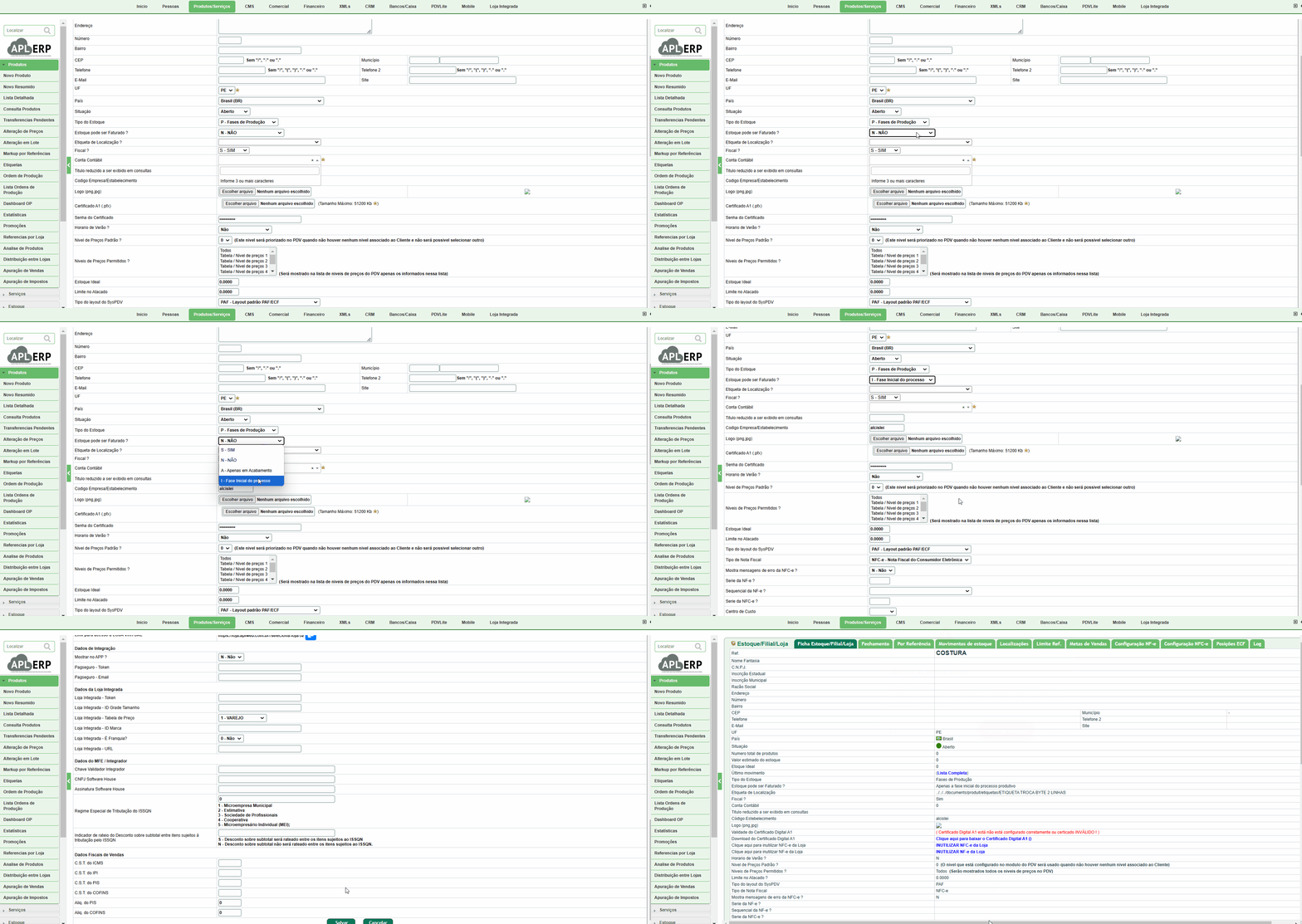
??A fase inicial do processo deve ser marcada como "Fase Inicial do processo" no campo "Estoque pode ser faturado". Assim como a fase final, que deve ser marcada como "Apenas em Acabamento".
II – Criando e gerenciando uma ordem de produção
Para abrir uma ordem de produção, acesse o menu Produtos/Serviços > Produtos > Ordem de Produção.
Utilize o filtro “Ref” para localizar a referência desejada, selecione o tamanho (pode ser qualquer um), informe a máquina que será utilizada na ordem e clique em SIM para prosseguir.
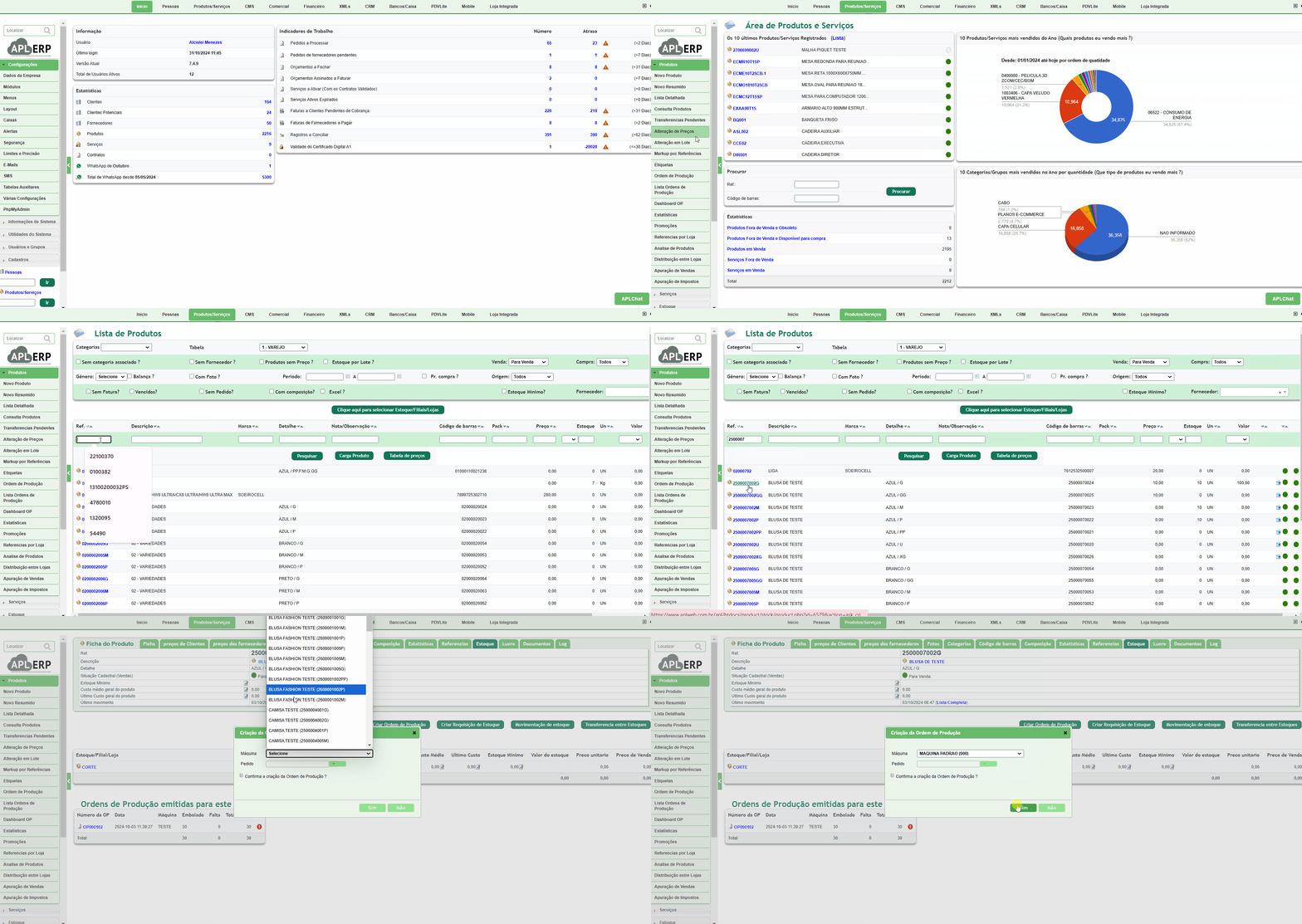
?? O campo “Máquina” é relevante caso haja um controle de manutenção das máquinas de produção. Caso contrário, é possível definir uma "Máquina Padrão", pois o preenchimento desse campo é obrigatório para continuar o processo.
Ao selecionar a máquina, será exibida uma nova tela com todas as cores e tamanhos disponíveis para a referência escolhida. Selecione a cor, o(s) tamanho(s) e informe a quantidade para cada lote de corte, então clique em Adicionar. Depois de incluir todos os lotes, você poderá confirmar a ordem, e todos os itens entrarão automaticamente na fase inicial do processo de produção, que nesse tutorial é o CORTE.
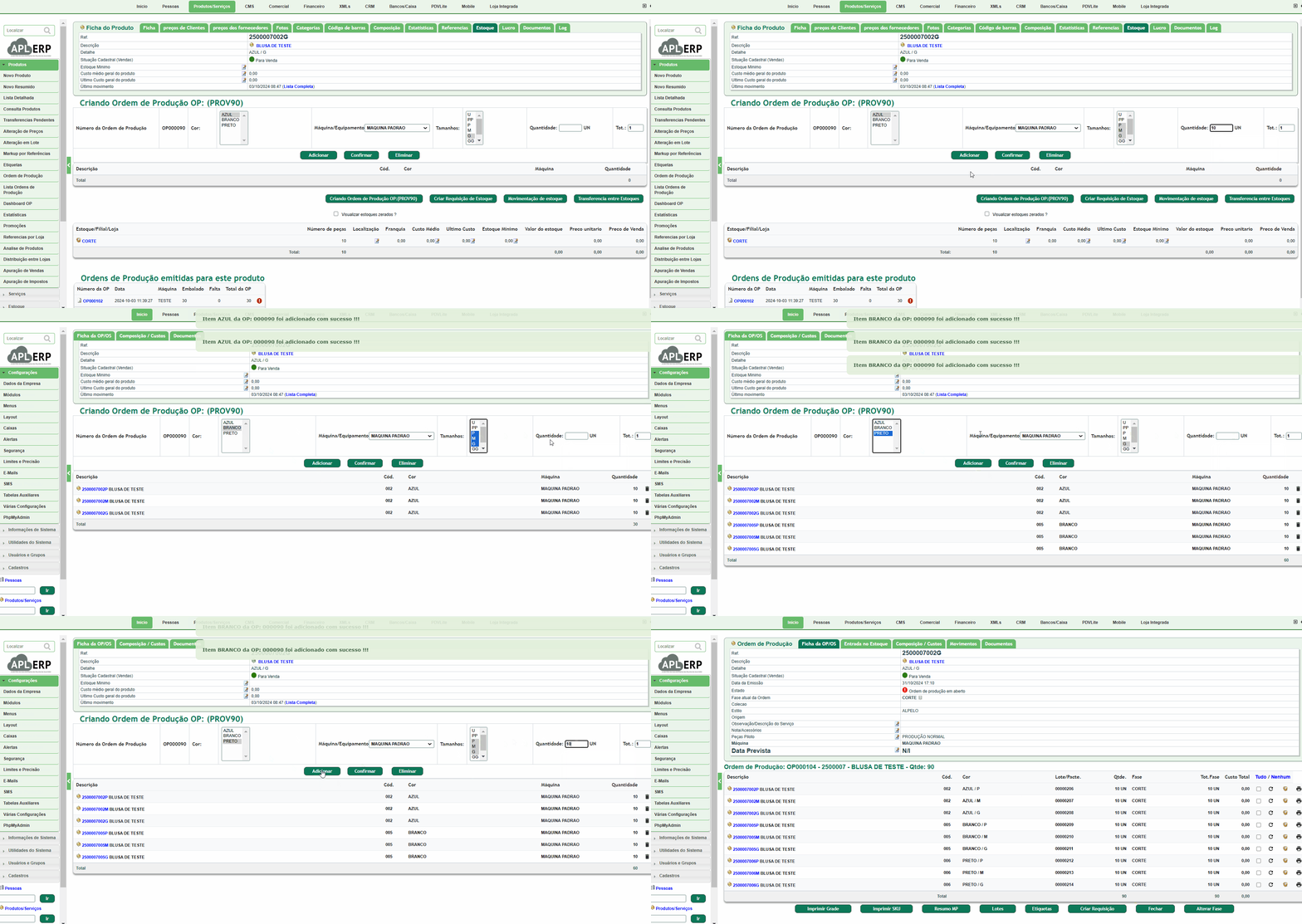
Neste tutorial, usaremos como exemplo uma ordem de produção para confecções, onde a fase inicial é o CORTE. No entanto, o APLWeb permite gerenciar qualquer tipo de processo produtivo, adaptando-se a diversas indústrias.
??Ao confirmar a ordem, as quantidades iniciais definidas para cada lote serão fixadas e não poderão ser alteradas durante o restante do processo de produção. Essa confirmação marca o início efetivo do processo e posiciona o lote na primeira fase. Caso deseje manter apenas um rascunho do corte para teste (pilotagem), sem iniciar oficialmente a produção, é possível criar uma ordem provisória. Nesse caso, o processo de criação seria interrompido antes de clicar em “Confirmar”, até que todos os ajustes e apontamentos sejam feitos para iniciar o corte.
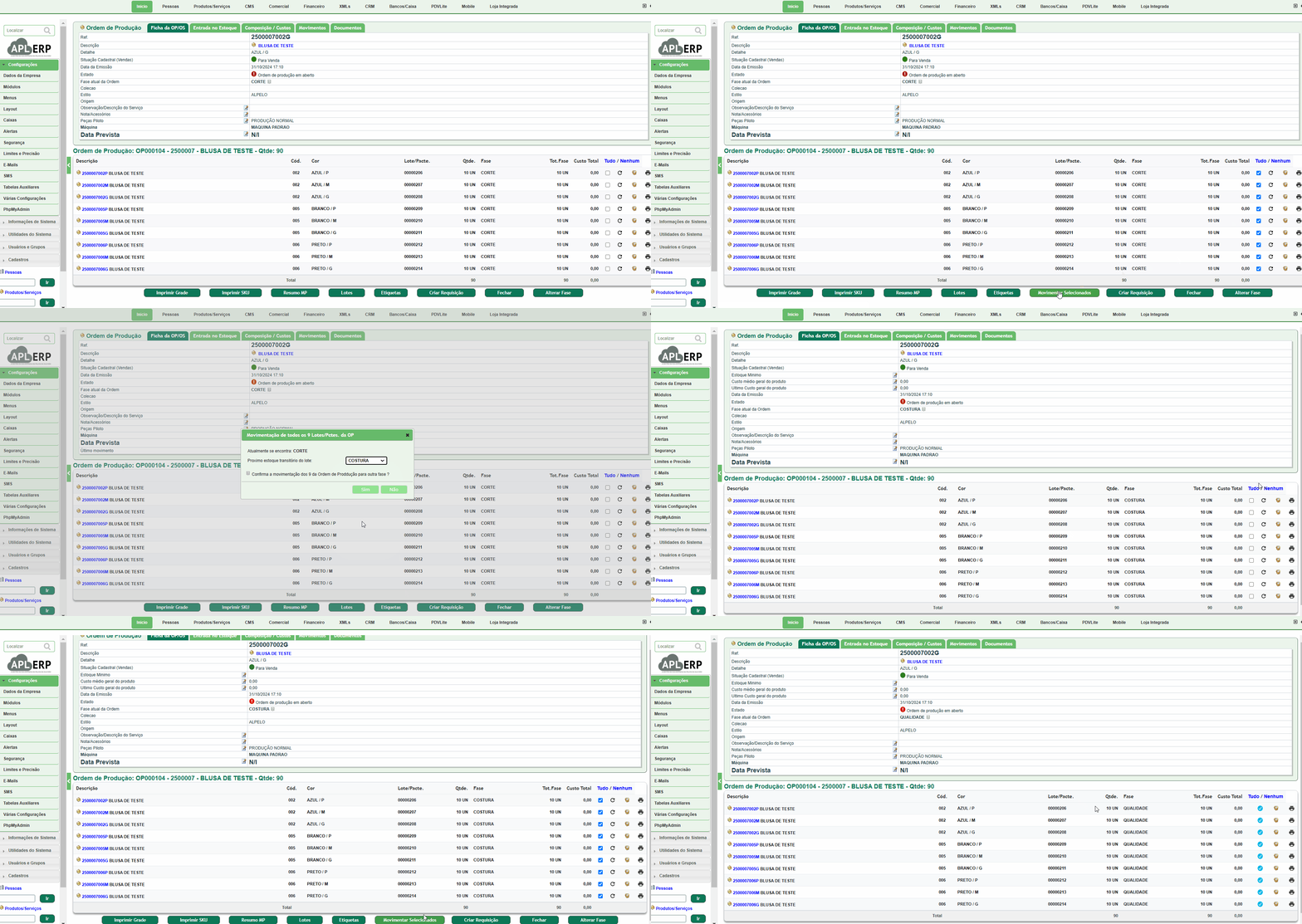
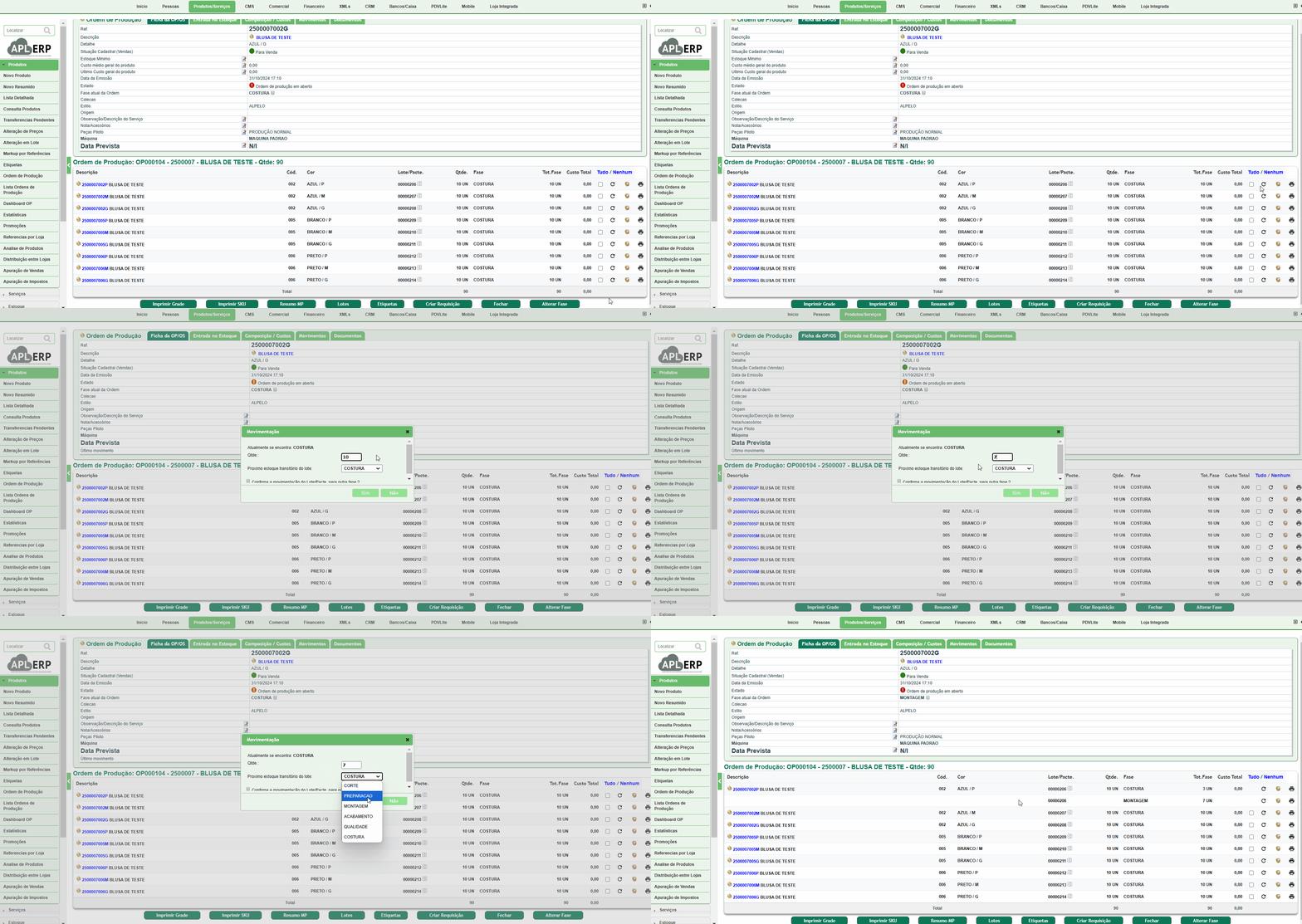
Com os produtos já cortados, para dar continuidade ao processo, você terá duas opções: selecionar todos os SKUs e indicar a fase em que cada um está ou atualizar cada lote individualmente, conforme necessário. Esse mesmo procedimento de movimentação deverá ser seguido até que a ordem de produção seja concluída.
?? Se estiver movimentando apenas um lote, é possível informar a quantidade exata sendo transferida em cada atualização.
Cabeçalho da Ordem de Produção
Observação/Descrição: Espaço para qualquer observação adicional sobre a ordem de produção.
Notas/Acessórios: Campo para incluir notas específicas da ordem.
Peças Piloto: Informações sobre peças piloto.
Data Prevista: Data esperada para conclusão da ordem de produção.
Operações Disponíveis na Ordem de Produção
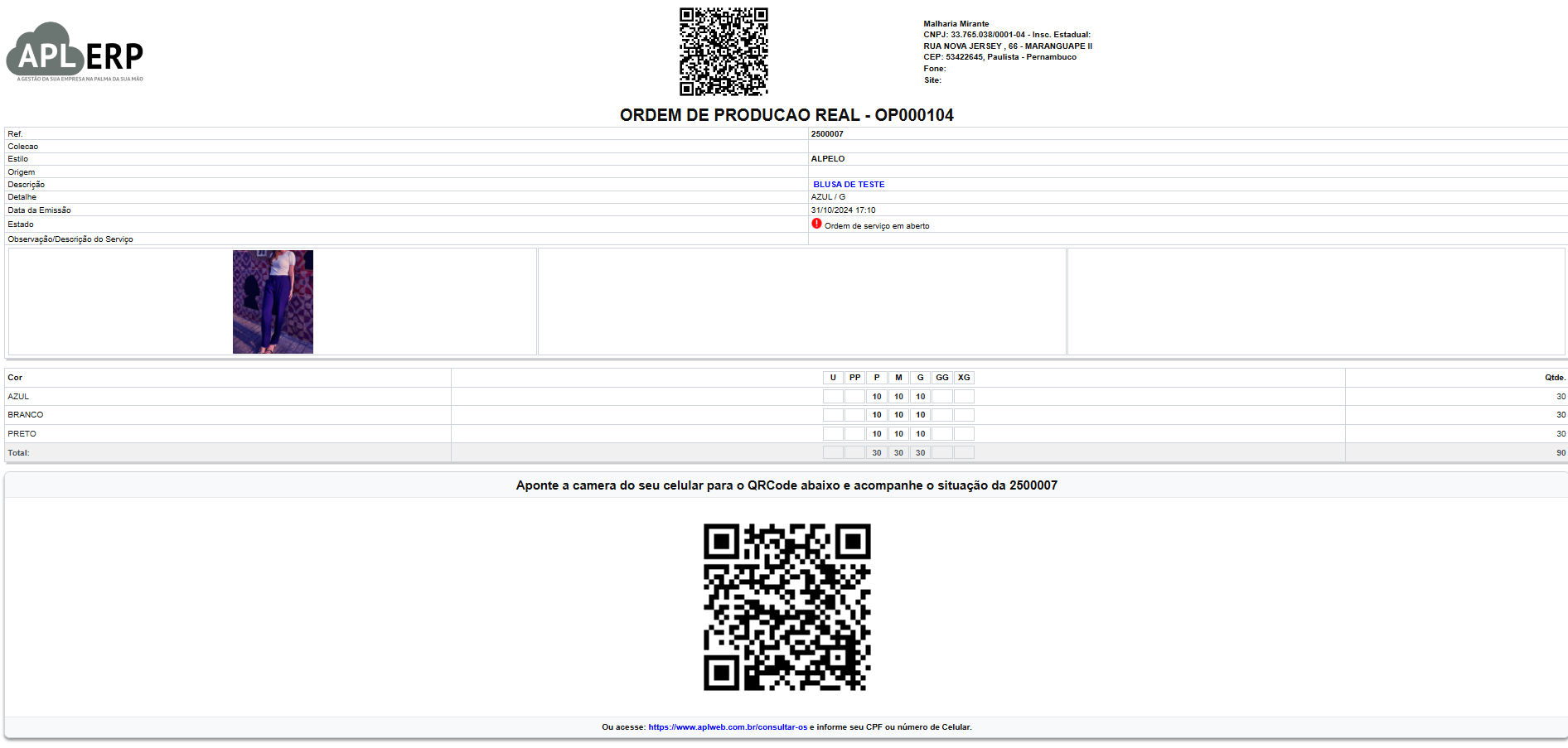
Imprimir Grade: Impressão da ordem de produção em formato de grade (por tamanhos). Observe abaixo:
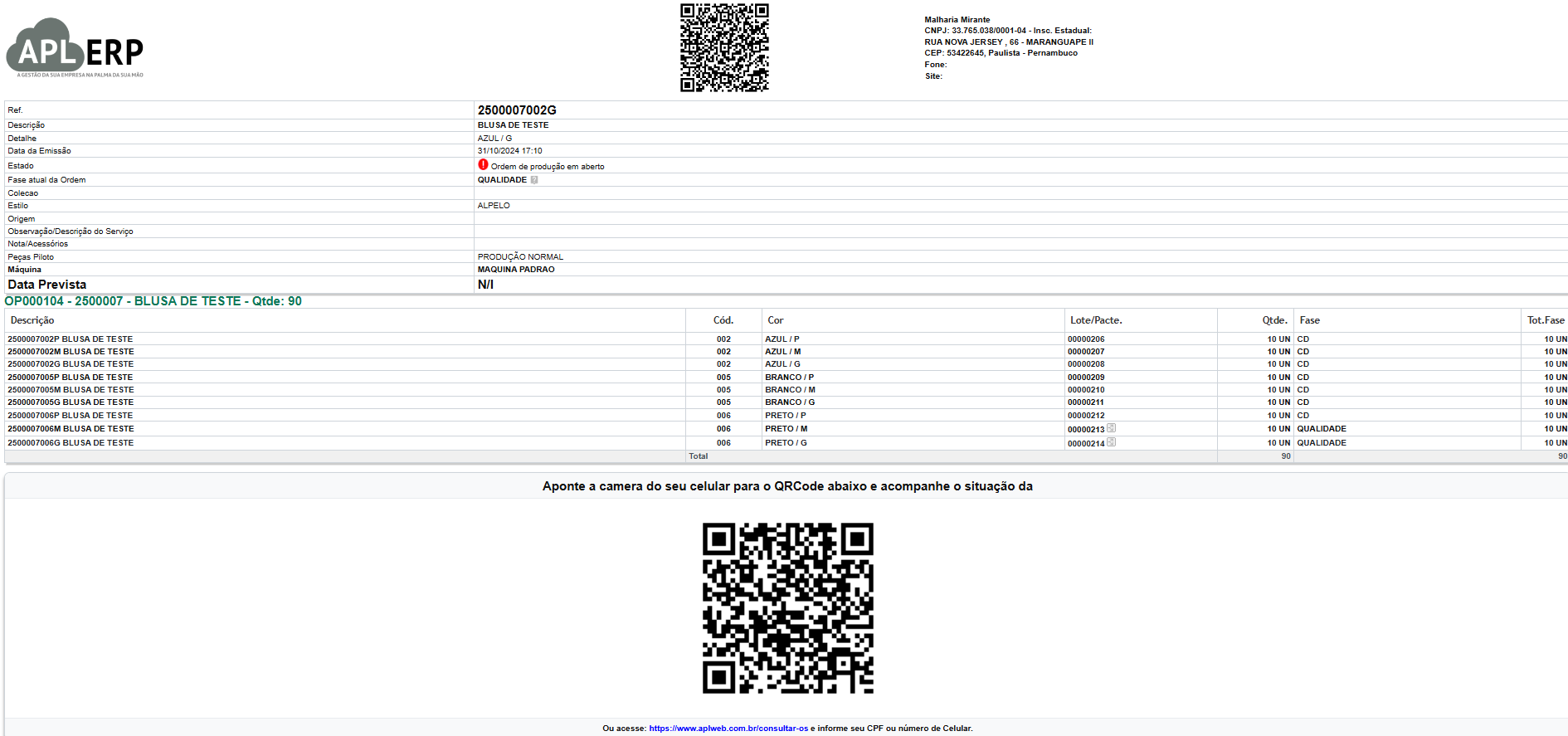
Imprimir SKU: Impressão da ordem de produção por SKU, organizando por cor e tamanho. Observe abaixo:
Resumo MP: Resumo da matéria-prima, se especificado na composição do produto.
Lotes e Etiquetas: Controle e impressão de lotes e etiquetas.
Criar Requisição: Solicita material no almoxarifado para a produção.
Fechar: Marca a ordem de produção como concluída.
Alterar Fase: Permite a alteração manual da fase cronológica, caso haja necessidade de controle de tempo sem movimentação de estoque.
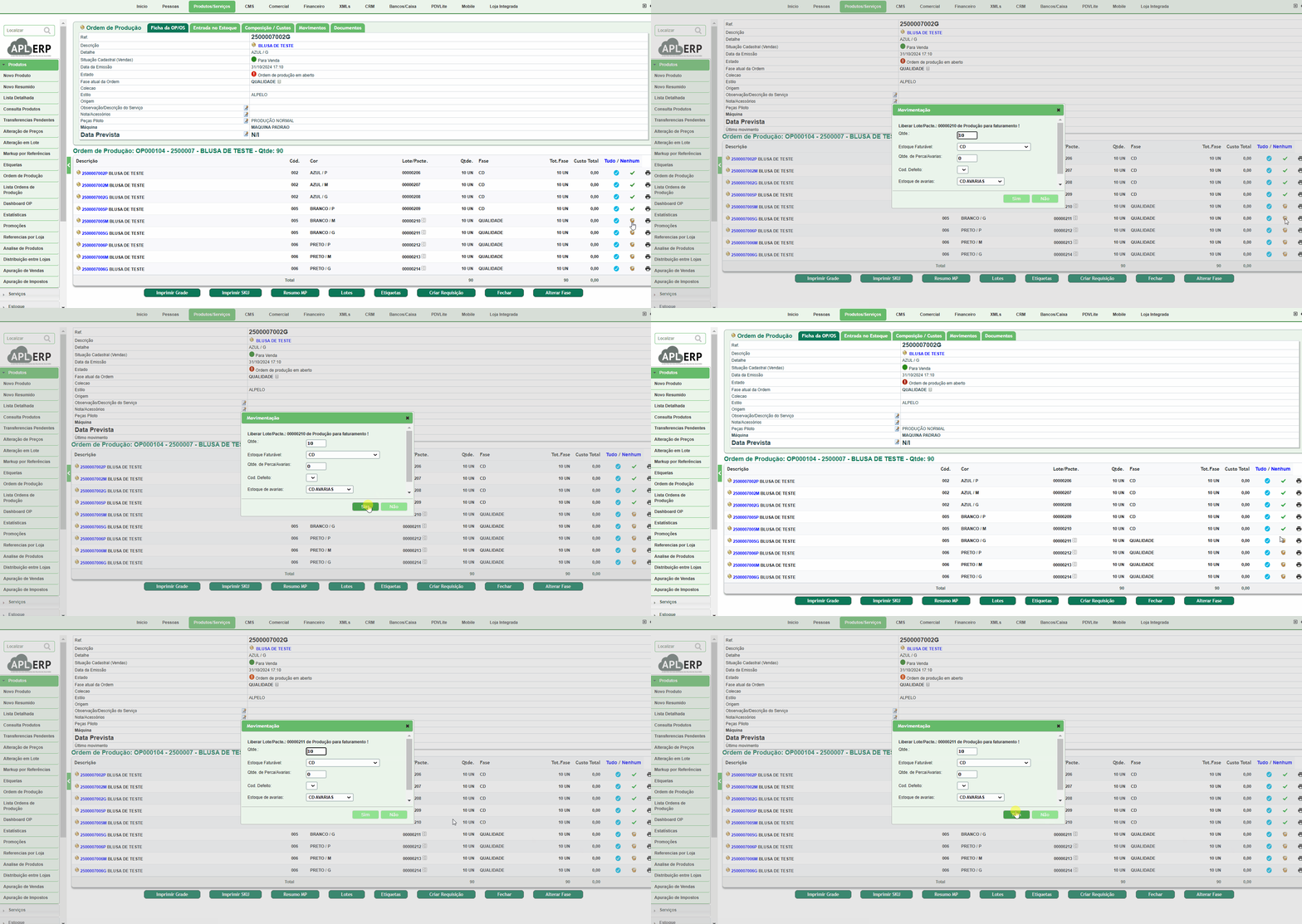
Após a conclusão do processo de produção, clique no ícone ao lado de cada lote para selecionar o estoque em que as quantidades produzidas serão armazenadas. Essa mesma opção permite registrar a quantidade de avarias ocorridas no processo, encaminhando-as para um estoque específico de Produtos em Avaria, cadastrado como um estoque do tipo Produtos em Avaria.
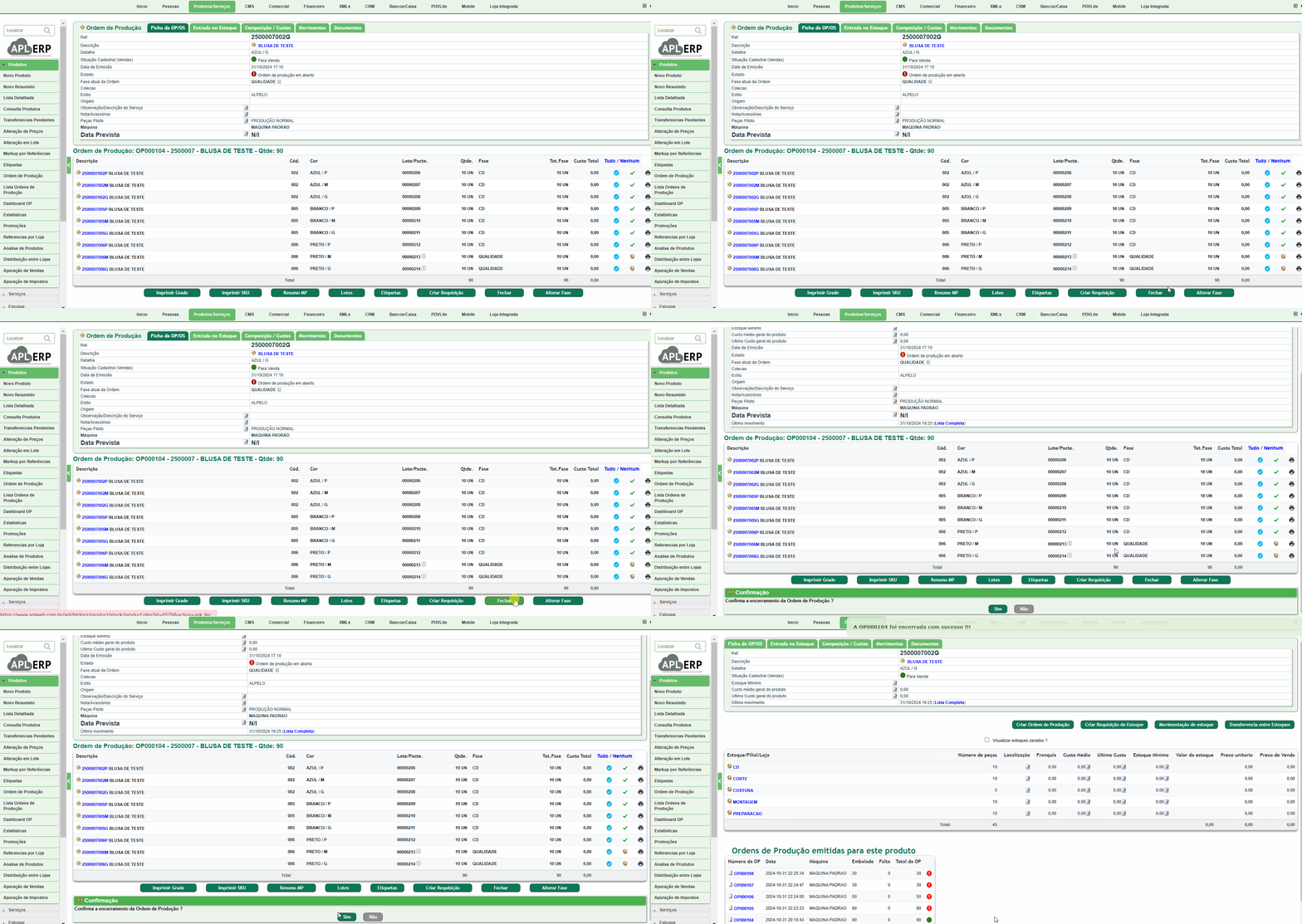
Por fim, para sinalizar a conclusão da ordem de produção, clique em Fechar e então atualizará o status para “Ordem de Produção Encerrada”.
Veja abaixo os relatórios úteis para acompanhamento de ordens de produção:
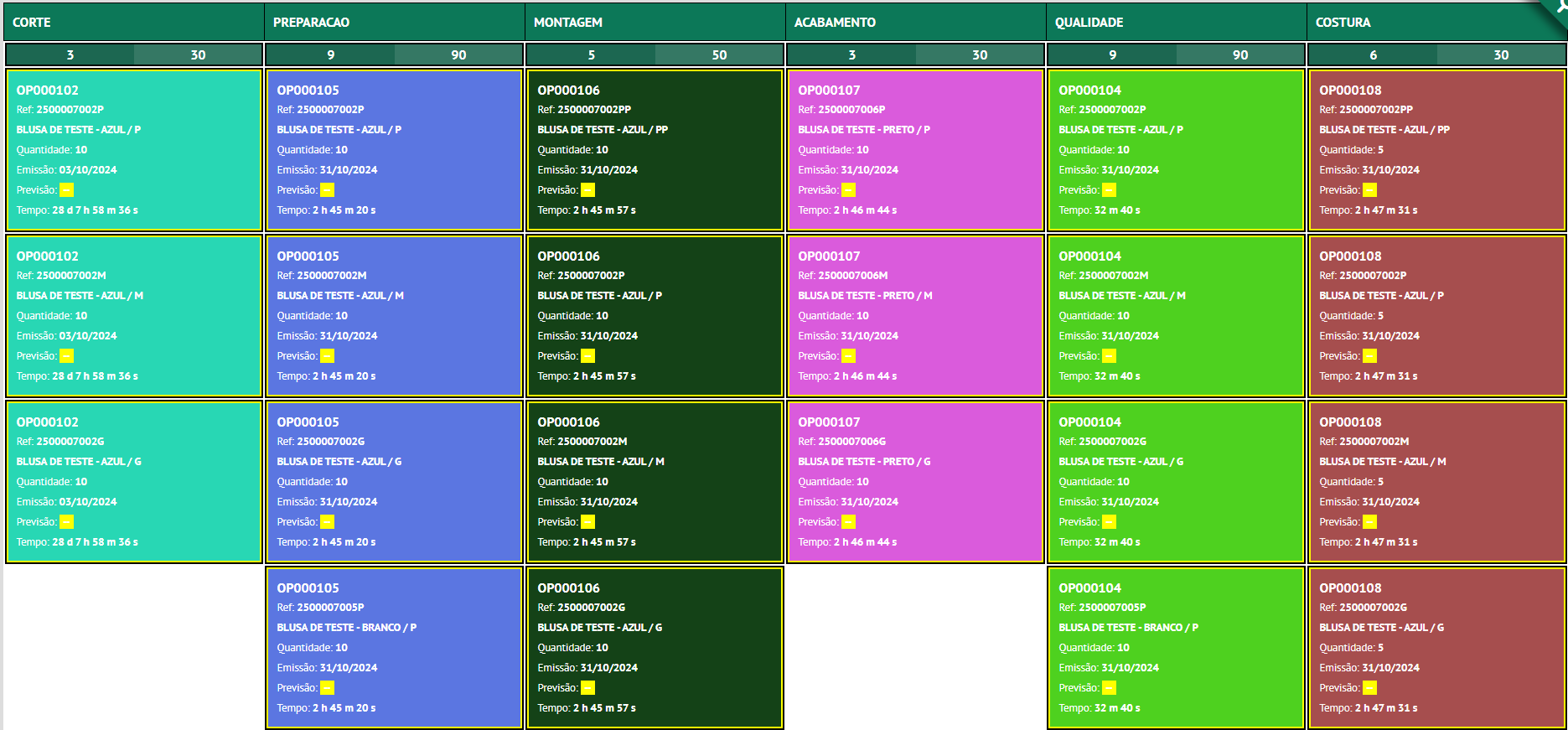
Dashboard de Produção
O dashboard de produção permite acompanhar em tempo real o andamento das ordens de produção (OP), mostrando a fase em que cada uma se encontra. Ele oferece opções de filtros para personalizar a exibição das informações conforme necessário, facilitando a visualização do status de cada etapa do processo. Para visualizar acesse Produtos/Serviços > Produtos > Dashboard OP.
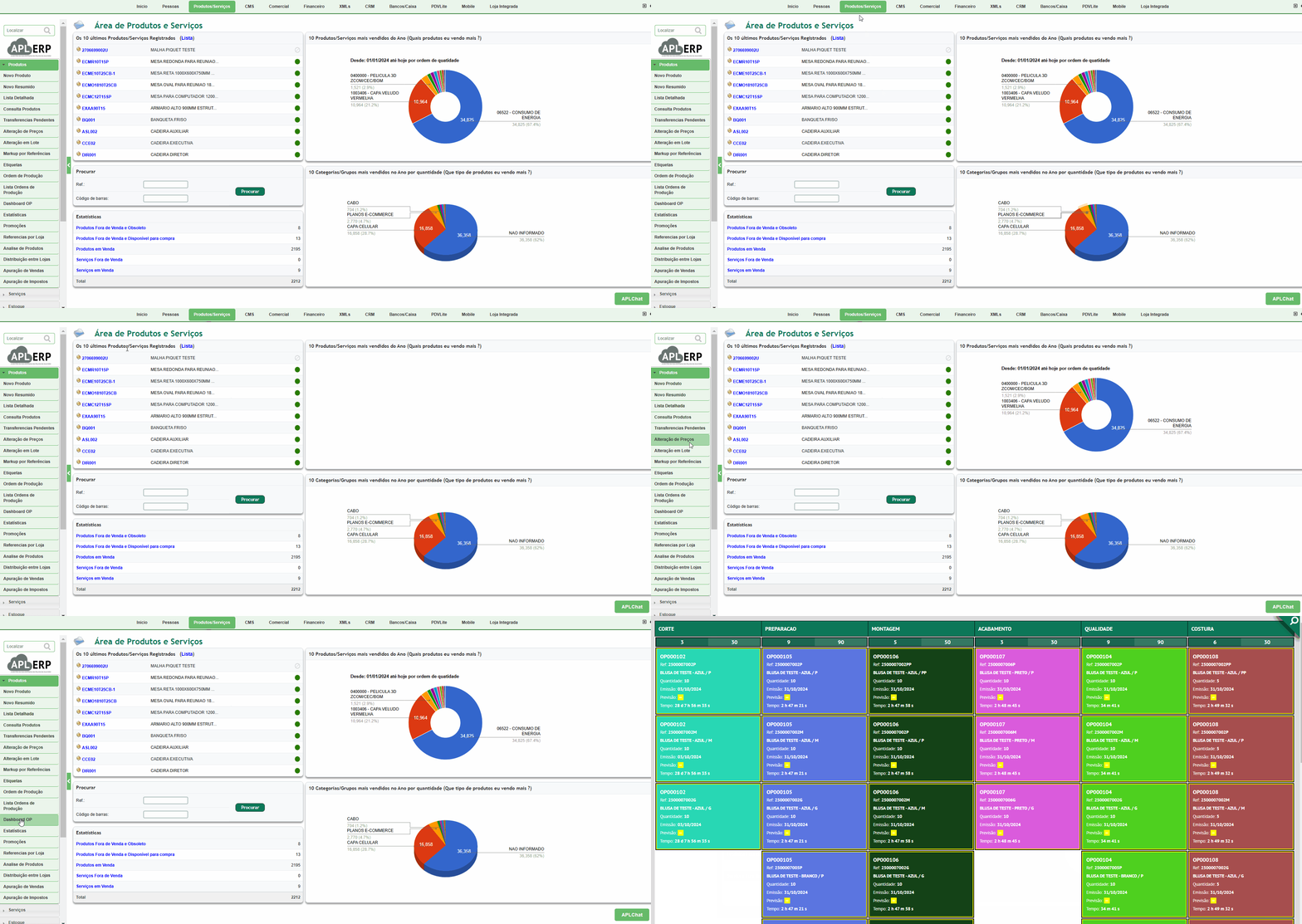
Observe com mais detalhes:
Relatório de Ordens de Produção
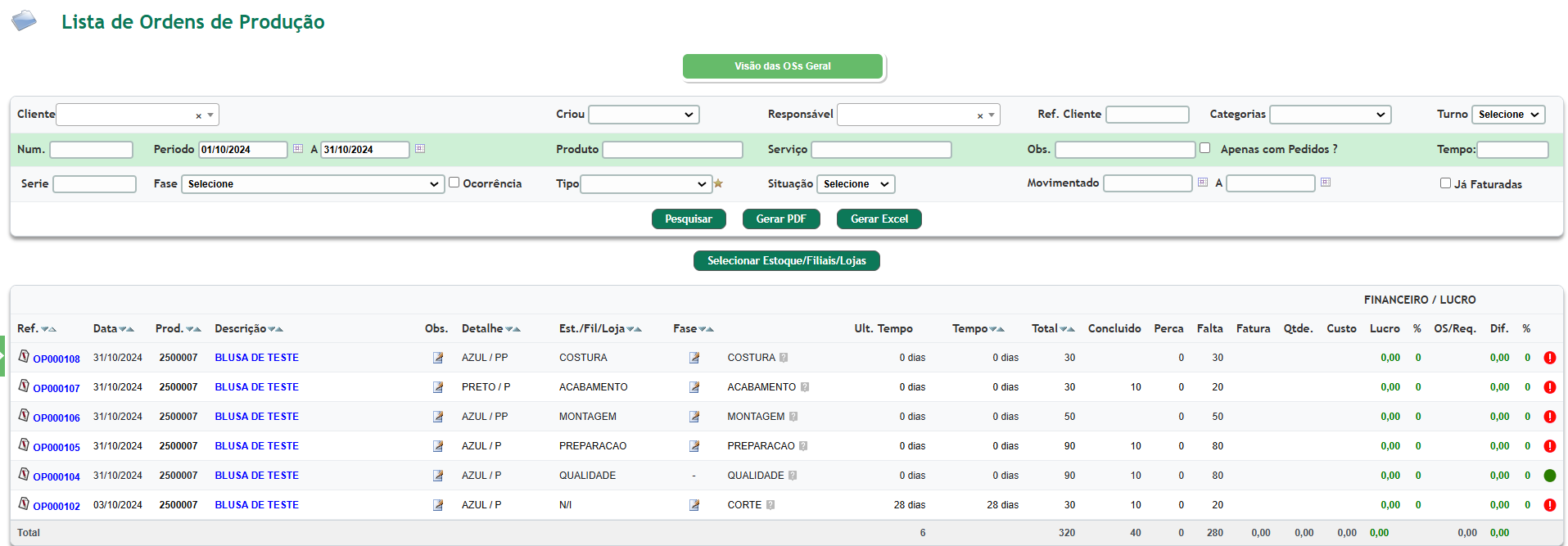
Esse relatório oferece uma visão detalhada das ordens de produção emitidas e permite localizar ordens provisórias. Composto por filtros práticos, o relatório torna a consulta rápida e flexível, possibilitando que você encontre as informações específicas que precisar sobre cada ordem.
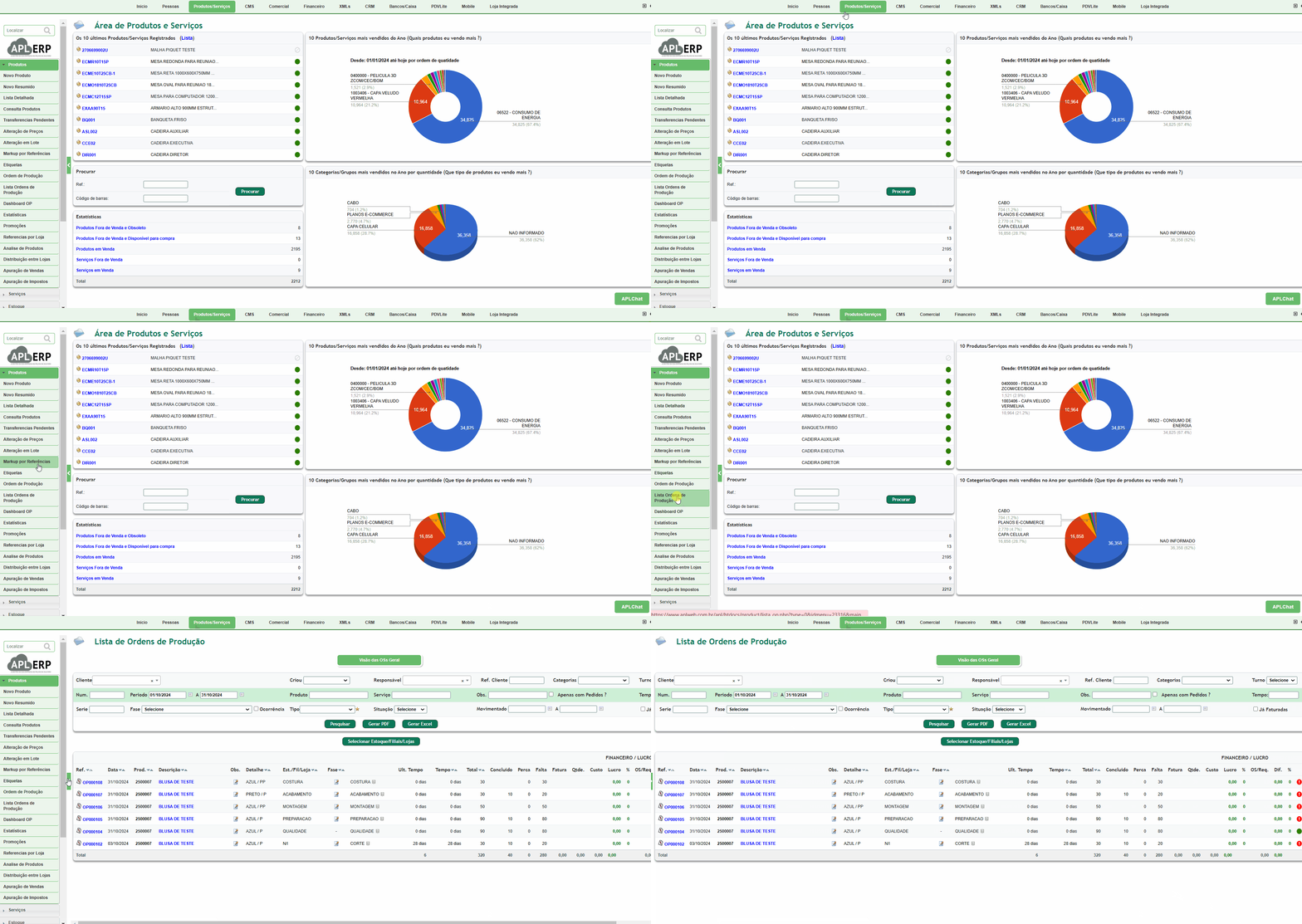
Observe: