
Siga as instruções abaixo para cadastrar ou modificar preços de produtos no sistema APLWeb.
I. CADASTRANDO OU ALTERANDO PREÇOS DE PRODUTOS COM GRADE
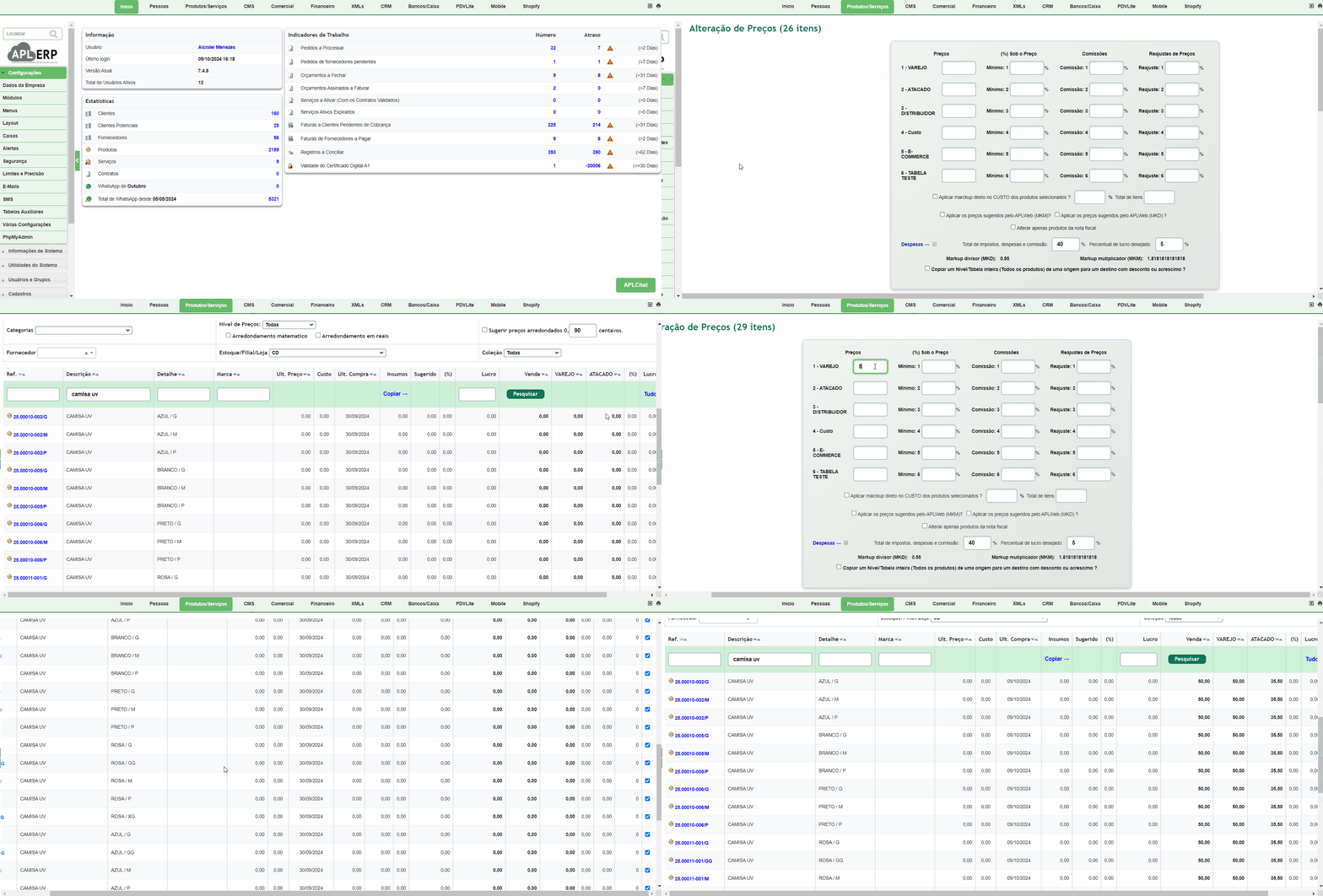
1. Acesse o menu de alteração de preços: Navegue até PRODUTOS/SERVIÇOS > Grupo Produtos > Alteração de Preços.
2. Localize o produto
Utilize os filtros disponíveis para buscar o produto desejado.
3. Selecione o(s) item(ns)
- Marque a caixa de seleção ao lado direito do(s) produto(s).
- Para selecionar todos os produtos de uma vez, clique em "Tudo", conforme demonstrado no exemplo.
4. Informe os preços
Preencha os valores corretamente nas tabelas de preços exibidas.
5. Confirme as alterações
Clique em "Aplicar alterações de preços nos produtos selecionados" no final da página.
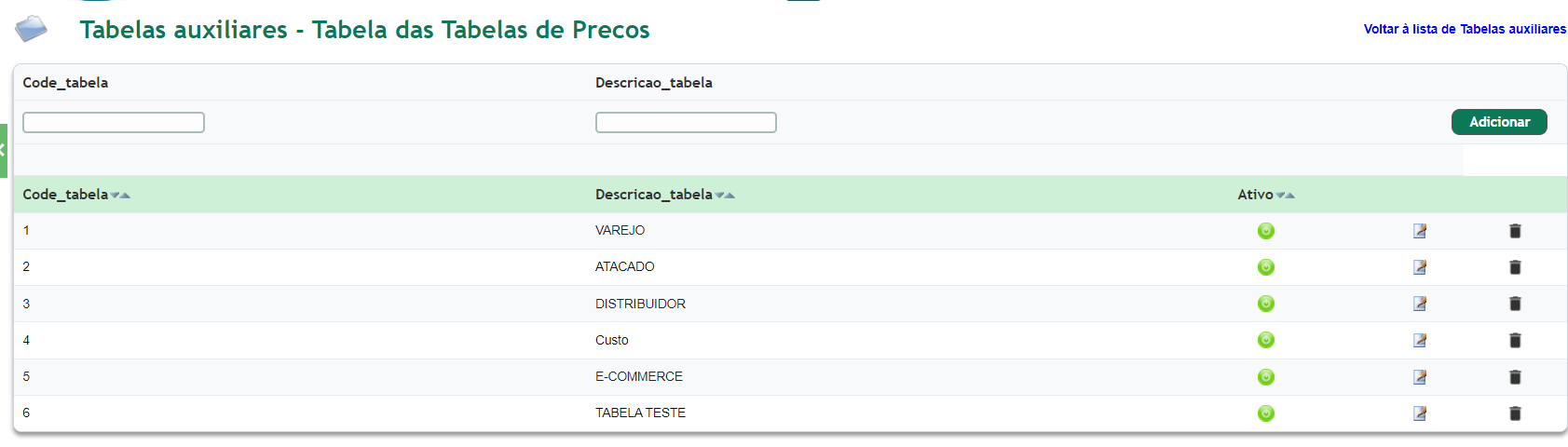
?? Dica importante: As tabelas de preços devem ser cadastradas previamente em INÍCIO > Cadastros > Tabelas de preços.
II. CADASTRANDO OU ALTERANDO PREÇOS DE PRODUTOS SIMPLES (SEM GRADE)
1. Localize o produto: Navegue até PRODUTOS/SERVIÇOS > Grupo Produtos > Lista Detalhada e selecione o item desejado.
2. Acesse a guia de preços
Clique na guia "Preços de Clientes" do produto.
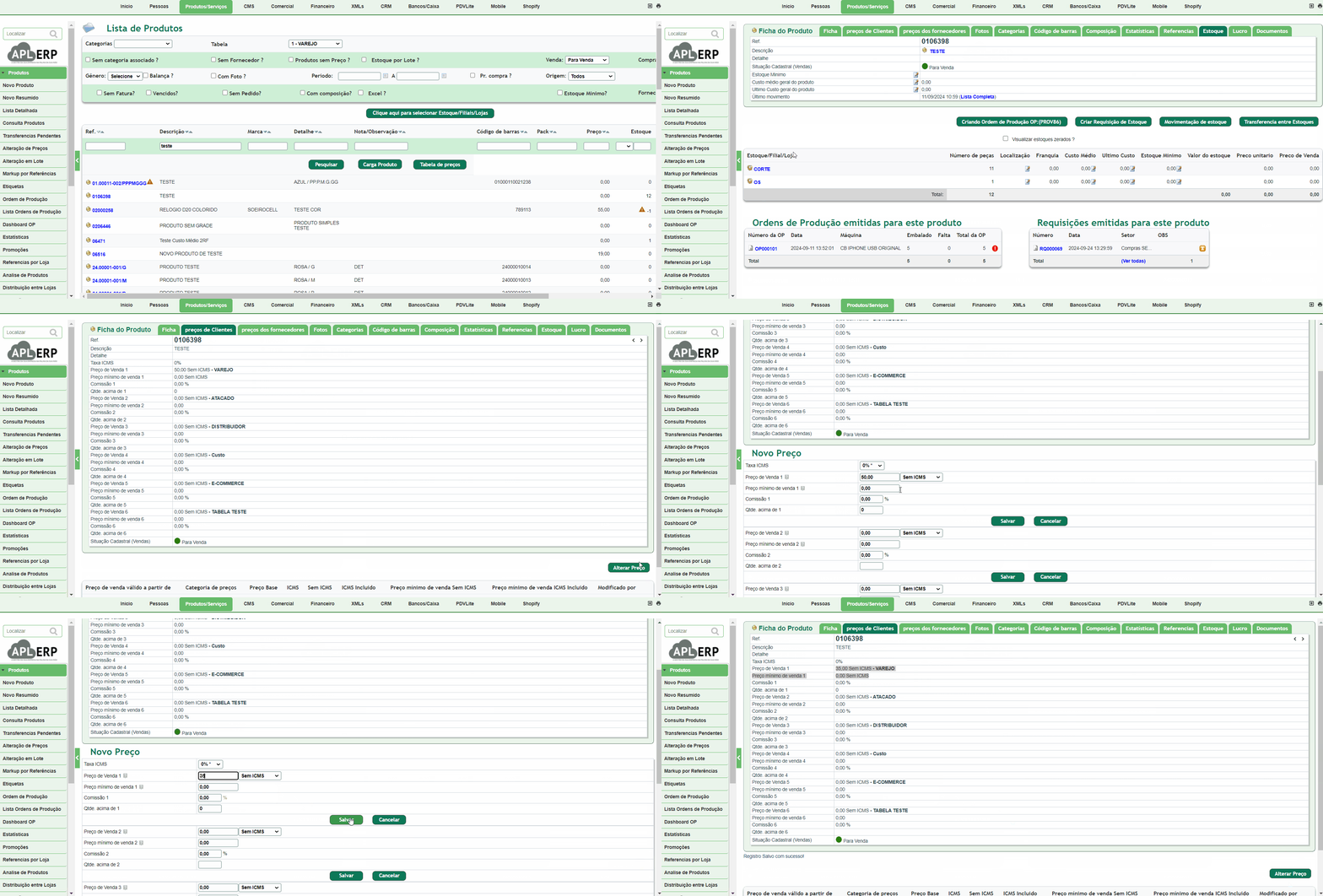
3. Altere o preço
Clique em Alterar Preço, insira o novo valor na tabela correspondente e clique em "Salvar".
?? Nota: Ao alterar preços por este método, é possível modificar os valores de apenas uma tabela por vez.
Com esses passos, você pode gerenciar os preços de seus produtos de maneira prática e eficiente.
?? Veja também:
Como cadastrar tabelas de preços e configurar a quantidade de tabelas
Como criar promoções de produtos