
Siga o passo a passo para receber transferências realizadas por outras lojas ou fábricas no sistema APLWeb.
1. Localize as transferências pendentes
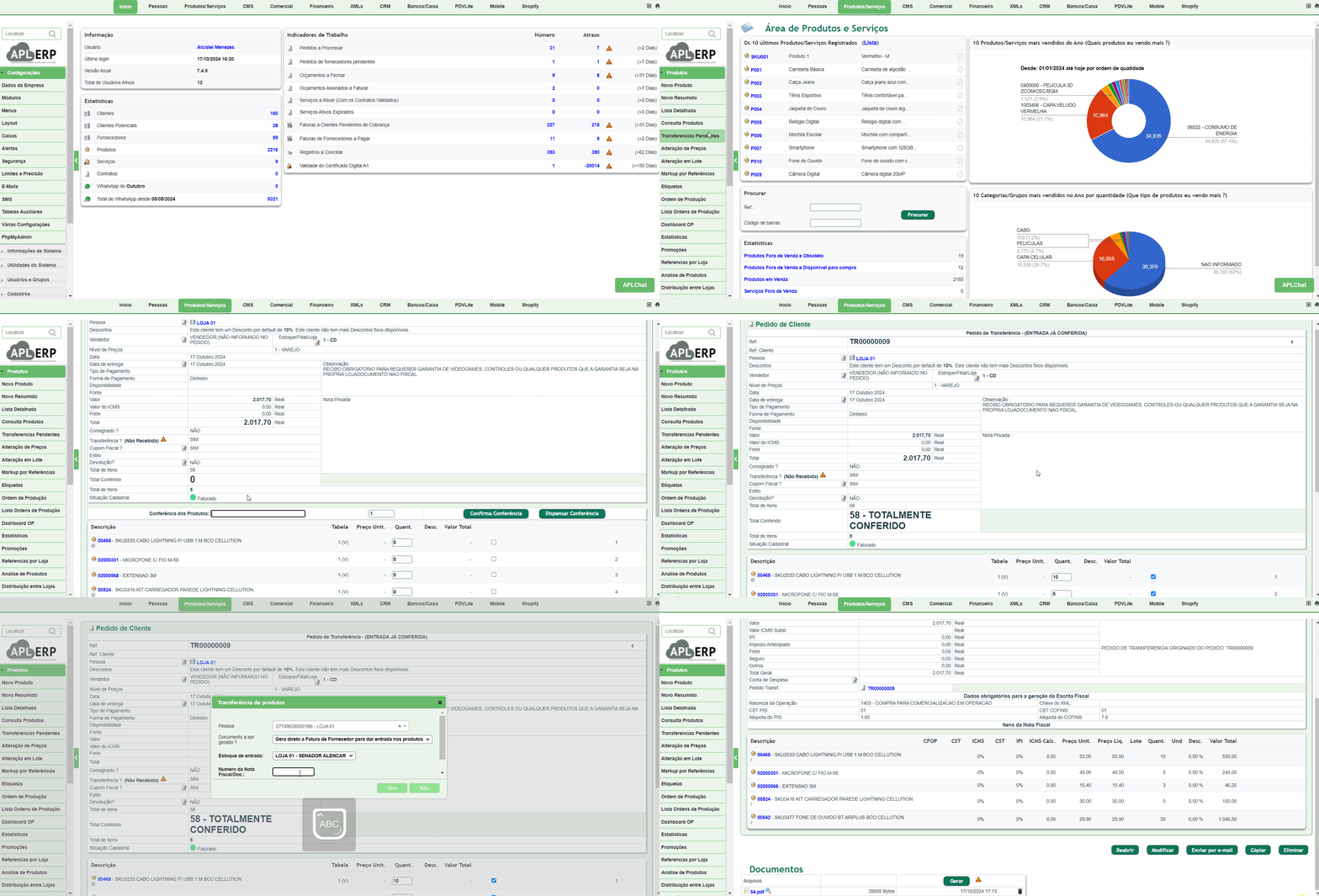
Acesse PRODUTOS/SERVIÇOS > Grupo Produtos > Transferências Pendentes.
?? Atenção aos requisitos:
- Certifique-se de estar logado com o usuário da loja que receberá os itens.
- Verifique se o usuário possui as permissões necessárias para executar a operação.
2. Escolha a transferência
Localize o pedido pela referência ou número do pedido.
3. Opte por conferir ou dispensar conferência
> Para fazer a conferência:
- Digite ou bipe o código do produto no campo "Conferência dos Produtos".
- Informe a quantidade no campo correspondente e clique em Confirma Conferência.

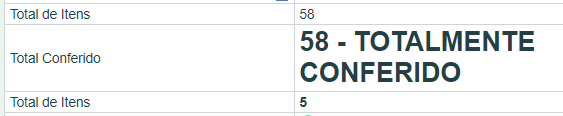
Durante a conferência, o sistema atualizará automaticamente as quantidades conferidas ao lado de cada item:

Quando todos os itens tiverem sido conferidos, será informado no pedido o total de itens conferidos:
> Para dispensar conferência: Clique diretamente em Dispensar Conferência.
4. Gerando a entrada
Após conferir ou dispensar a conferência, clique em Gerar Entrada do Pedido para Transferência.
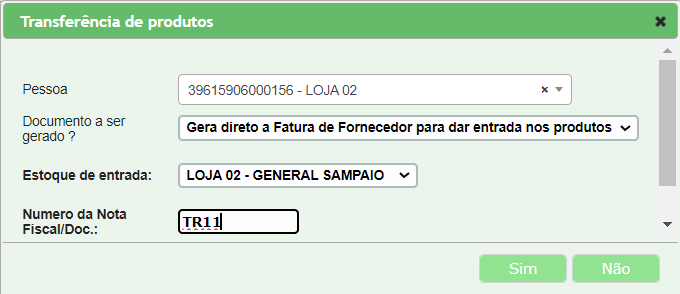
5. Preencha o formulário
- Informe o "Número da Nota Fiscal/Doc" no formulário exibido.
- Clique em Sim para confirmar a operação.
?? Atenção: Essa informação é obrigatória e será essencial para consultas futuras na lista de entradas: FINANCEIRO > Grupo Fornecedores > Análise de Compras.
6. Verifique a geração da fatura
Após a confirmação, será criada uma fatura de fornecedor, que confirma o recebimento dos itens e a entrada deles no estoque.
7. Confira o estoque atualizado
- Acesse PRODUTOS/SERVIÇOS > Estoque > Lista.
- Selecione o estoque e role até o Relatório de Estoque.
?? Nota: O relatório exibe uma quantidade limitada de itens. Use os filtros para buscar informações específicas, como estoque com quantidade positiva.
- Consulta do estoque anterior à transferência:
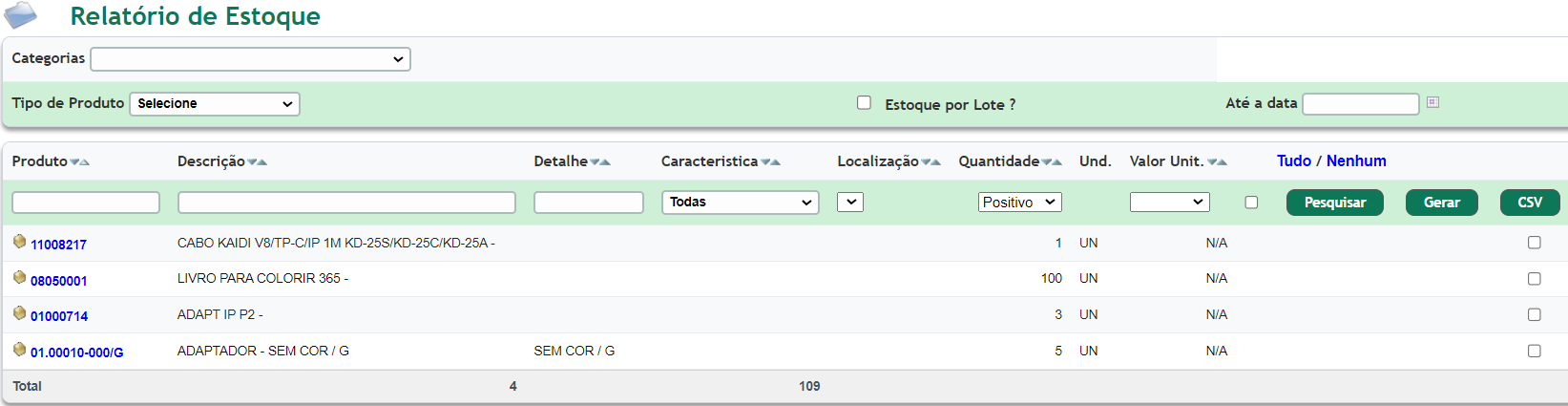
- Consulta após recebimento dos itens transferidos:
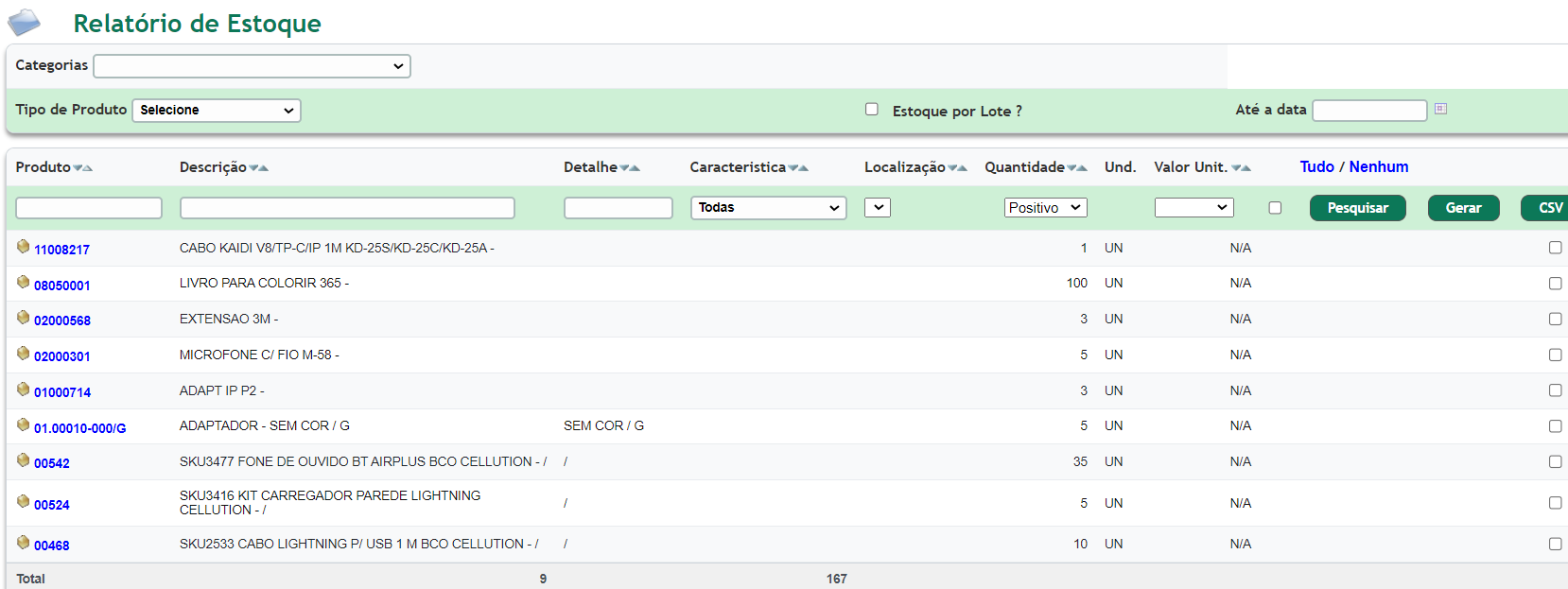
Para imprimir esse relatório, clique no ícone  no canto superior direito da tela, que será preparada para impressão. Em seguida, basta teclar Ctrl+P.
Seguindo esses passos, você garantirá o correto recebimento e registro das transferências no sistema APLWeb.