
Abaixo, você encontrará um guia detalhado dos relatórios de produtos no APLWeb.
I. LISTA DETALHADA
A Lista Detalhada é o relatório geral de produtos do APLWeb, que permite consultar todos os produtos cadastrados no sistema através de diversos filtros para buscas - associados a pedidos, valores, estoque, validade, categorias etc. A seguir, você verá um passo a passo para a utilização dessa ferramenta.
1. Acesso ao relatório
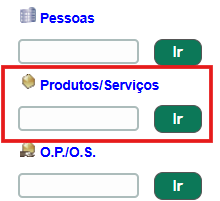
Acesse o menu PRODUTOS/SERVIÇOS > Produtos > Lista Detalhada.
2. Filtros de pesquisa
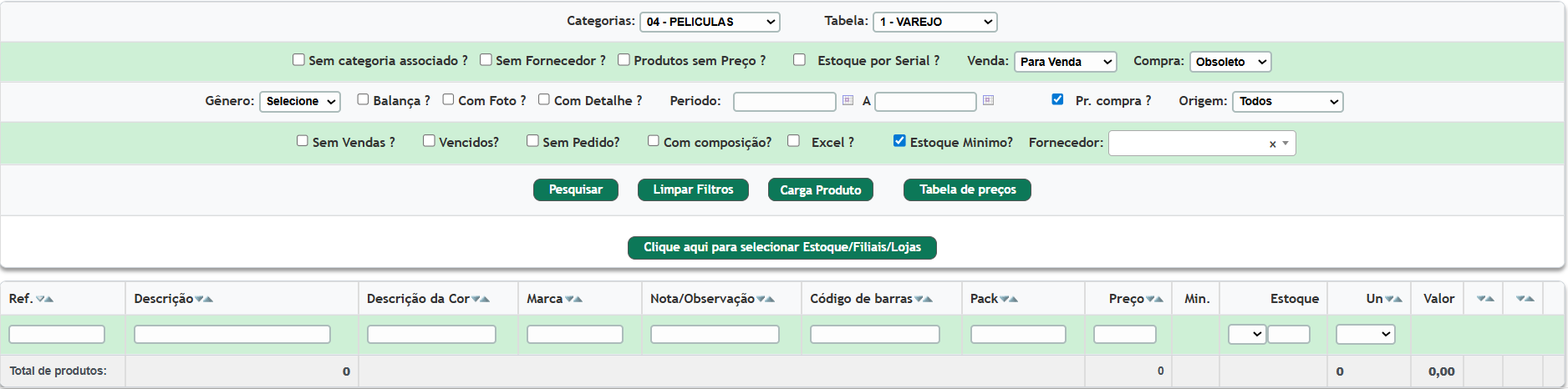
A tela do relatório traz diversos filtros que auxiliam na busca por produtos específicos. Abaixo estão os principais filtros e como utilizá-los:
Categoria: Permite buscar produtos pertencentes a uma categoria específica. Também é possível filtrar produtos sem categoria associada selecionando  .
.
Venda: Situação Para venda ou Fora de venda  para buscar matéria prima ou produto acabado.
Período: Define uma data para visualizar produtos cadastrados em determinado intervalo de tempo.
Fornecedor: Para visualizar apenas produtos de um fornecedor específico.
Excel: Gera um arquivo .xls com os produtos filtrados  .
.
Ref., Descrição e Código de Barras: Para localizar um produto de forma direta.
??Clique em  para fazer a busca.
?? Clique em  para redefinir todos os campos.
3. Ações disponíveis na lista
- Mostrar produto: Clique sobre o item desejado para abrir sua ficha detalhada.
- Carga produto: Gera uma planilha com os dados exibidos.
- Tabela de preços: Gera um PDF com a referência, foto e preço de cada produto.
- Ordenar colunas: Localize a coluna pelo qual deseja ordenar e clique na seta para baixo para ordem crescente e na seta para cima para ordenar de forma decrescente 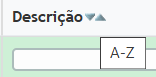 .
.
Dica
Use a Pesquisa Rápida no menu lateral como atalho para localizar um produto específico sem configurar os filtros detalhados.
II. ESTATÍSTICAS
II.I - POR ORÇAMENTOS
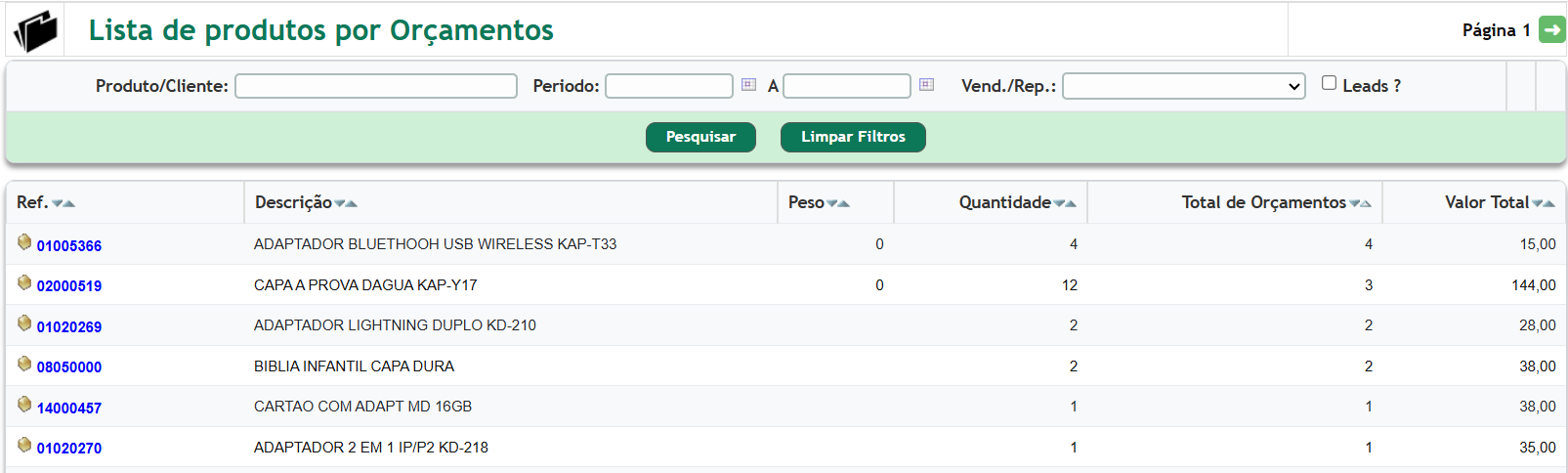
O relatório Estatísticas por Orçamentos é ideal para analisar quais produtos têm maior demanda em propostas comerciais, mesmo que não tenham sido efetivamente vendidos. A seguir, veja como utilizar essa funcionalidade.
1. Acesso ao relatório
Vá até o menu PRODUTOS/SERVIÇOS > Estatísticas > Por Orçamentos.
2. Filtros de pesquisa

A tela permite aplicar filtros combinados para refinar os resultados:
Produto/Cliente: Busque diretamente por uma descrição de produto ou pelo nome de um cliente associado aos orçamentos.
Período: Defina a data inicial e final para o intervalo de orçamentos a serem considerados.
Vend./Rep.: Filtra orçamentos por vendedor ou representante.
Leads: Marque se deseja incluir apenas orçamentos gerados por leads.
?? Clique em Pesquisar para gerar o relatório com base nos filtros aplicados.
?? Clique em Limpar Filtros para redefinir os campos e realizar uma nova busca.
3. Visualizando os resultados

A lista apresenta os seguintes dados organizados em colunas:
- Ref.: Referência do produto.
- Descrição: Nome e descrição do produto orçado.
- Peso: Peso cadastrado do produto (caso informado).
- Quantidade: Quantidade total de itens orçados no período filtrado.
- Total de Orçamentos: Quantas vezes o produto foi incluído em orçamentos distintos.
- Valor Total: Soma dos valores atribuídos a esse produto nos orçamentos.
II.II - POR PEDIDOS
Esse relatório exibe os produtos mais vendidos em pedidos fechados, com base nos mesmos filtros e resultados organizados.
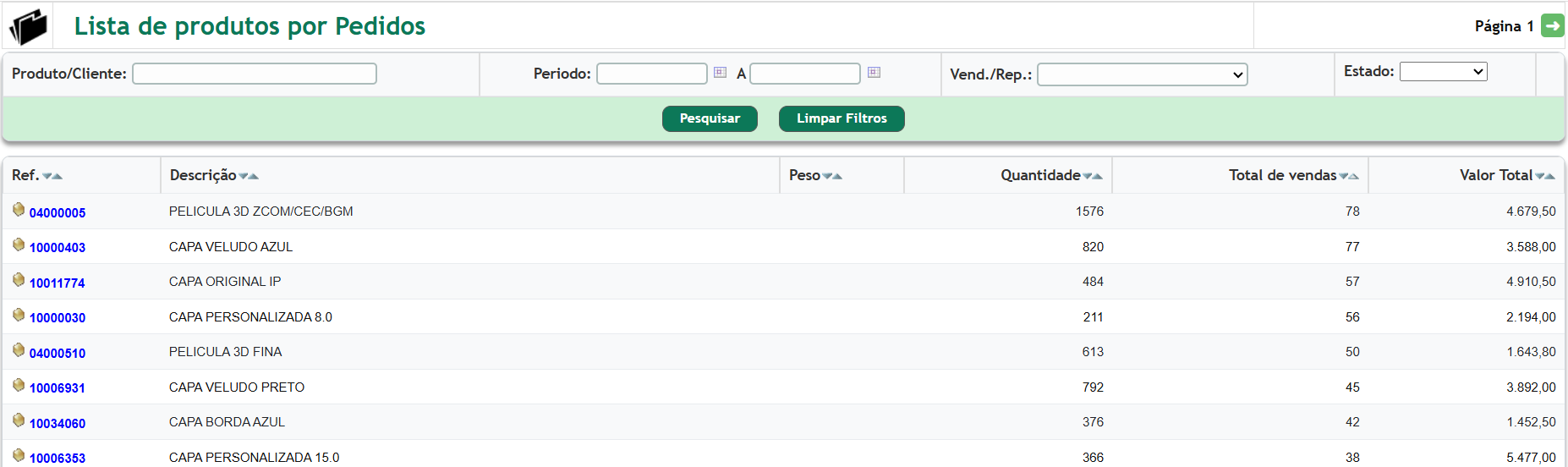
Ideal para medir o desempenho comercial real, com base em vendas concretizadas.
II.III - POR REQUISIÇÕES
Esse relatório foca no consumo interno e uso dos produtos via requisições internas ou ordens de produção.
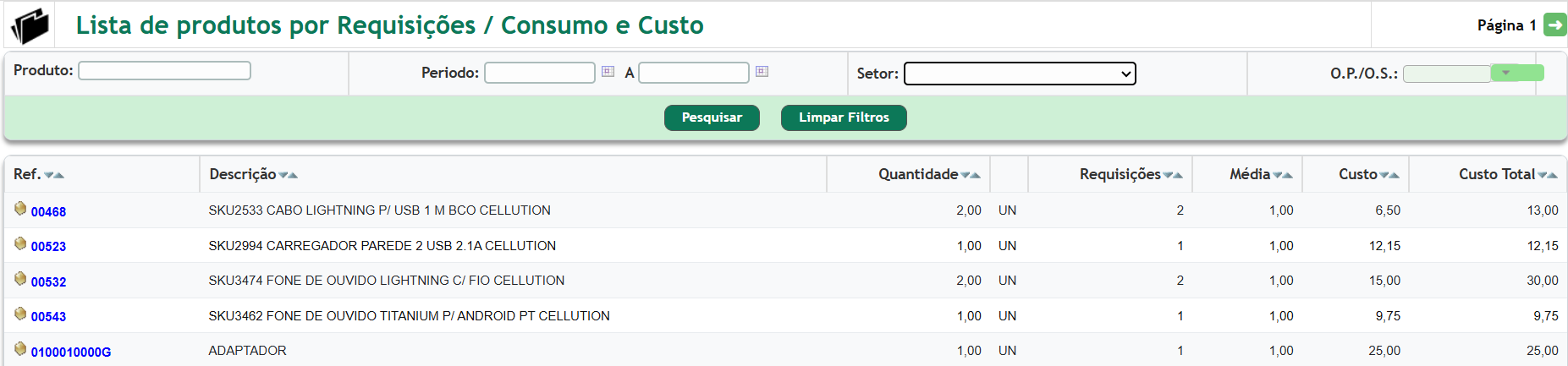
Filtros disponíveis:
Produto
Período
Setor
O.P./O.S. (número da Ordem de Produção ou Serviço)
Colunas exibidas:
- Ref.
- Descrição
- Quantidade requisitada
- Unidade (UN, MT, etc.)
- Total de requisições
- Média por requisição
- Custo unitário
- Custo total
?? Essencial para controle de consumo interno, custo de produção e gestão de estoque.
II.IV - POR FATURAS
Relatório semelhante ao de pedidos, porém foca em produtos efetivamente faturados (NF emitida).
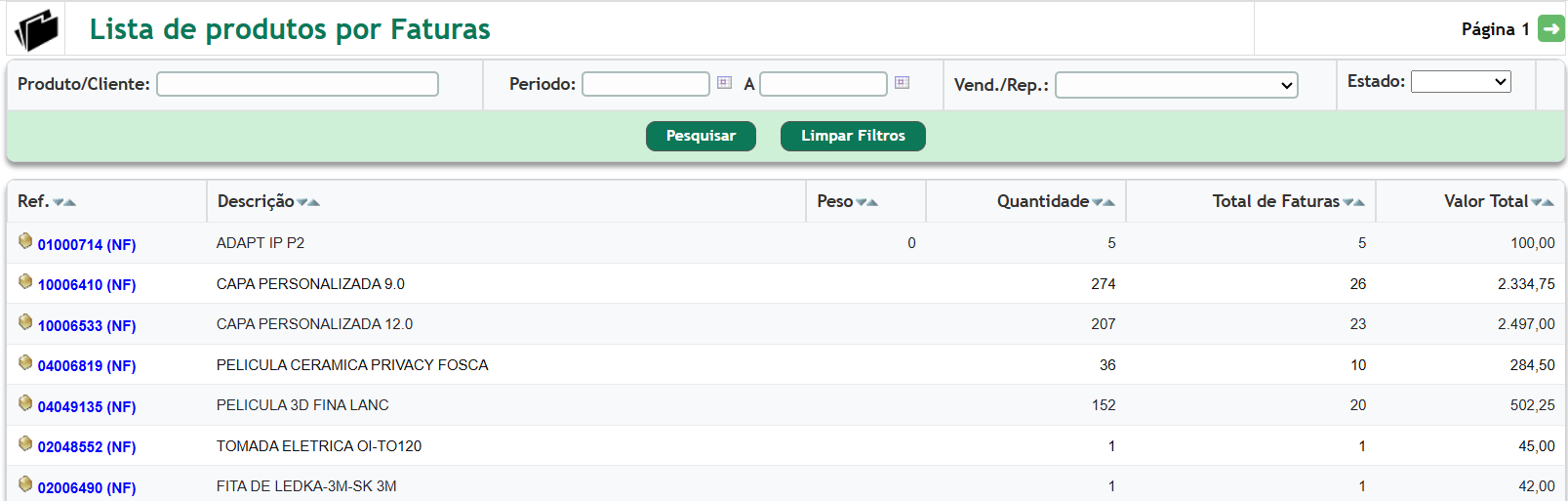
Colunas exibidas:
- Ref.
- Descrição
- Peso
- Quantidade faturada
- Total de faturas (quantas NFs incluem o item)
- Valor total faturado
Ideal para auditoria de produtos com saída fiscal e validação de estoque x vendas.
III. REFERÊNCIAS POR LOJA
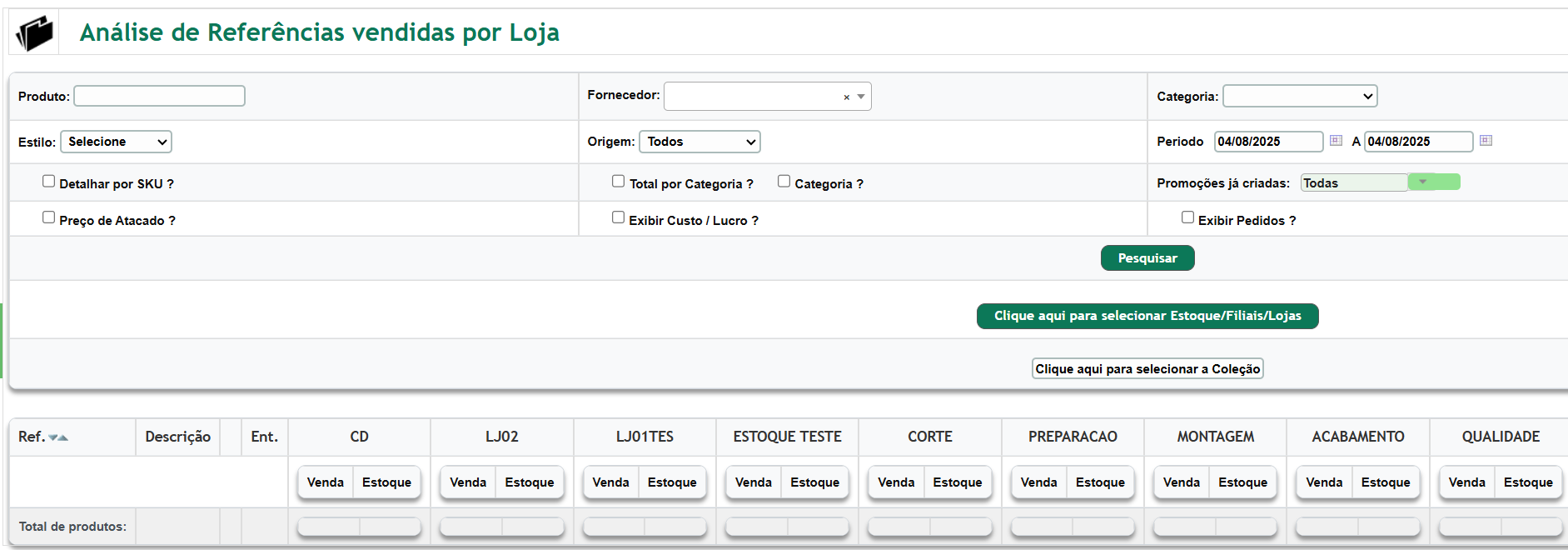
O relatório Referências por Loja permite a análise detalhada de vendas, estoques e giros de produtos distribuídos por unidade (loja, centro de custo ou setor produtivo). É uma ferramenta poderosa para avaliação de desempenho por ponto de venda ou área da empresa.
1. Acesso ao relatório
Vá até o menu PRODUTOS/SERVIÇOS > Grupo PRODUTOS > Referências por Loja.
2. Filtros de pesquisa
A tela oferece diversos filtros combináveis para refinar a análise. A seguir, os principais:
Produto: Busque por um nome, descrição ou código específico da referência.
Fornecedor: Filtra os dados de produtos associados a um fornecedor específico.
Categoria: Limita os resultados a uma categoria de produto.
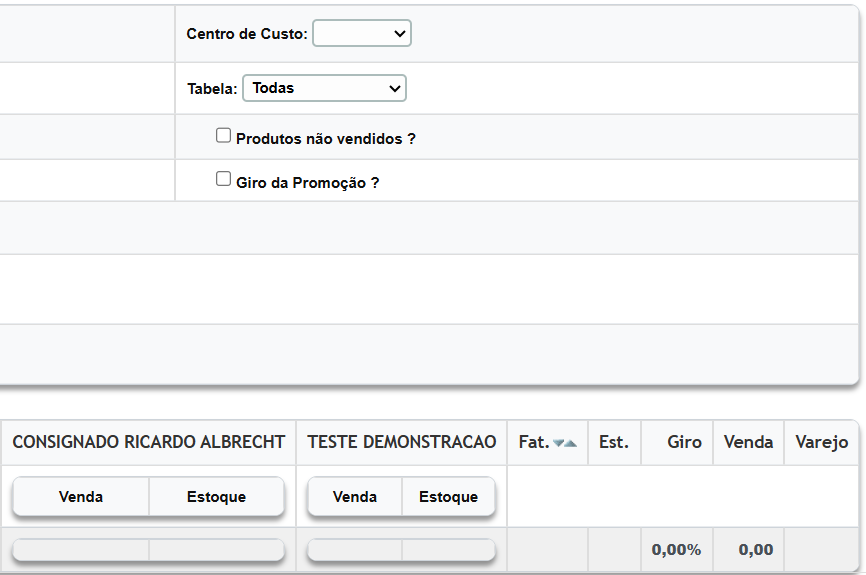
Centro de Custo: Selecione a unidade (como loja ou setor) para analisar os dados de entrada e saída por local.
Período: Use os campos de data inicial e final para definir o intervalo desejado. Por padrão, aparece o dia atual, mas é possível selecionar qualquer intervalo.
Estoque/Filial/Loja: Selecione para visualizar a análise por loja.
3. Visualizando os resultados
A tabela gerada exibe, para cada referência, dados como:
- Ref. / Descrição: Código e nome do produto.
- Entradas (Ent.): Quantidade total recebida.
- Colunas por loja/setor: Para cada unidade aparecem colunas de Venda e Estoque.
- Faturamento (Fat.): Valor total faturado.
- Estoque total (Est.): Soma dos estoques em todas as unidades.
- Giro: Indicador de desempenho de saída do produto.
- Venda: Quantidade total vendida.
- Varejo: Valor vendido com base na tabela varejo.
4. Ações e leitura do relatório
- Análise por loja: Compare o desempenho de uma referência entre lojas/setores.
- Identificação de excesso ou ruptura de estoque: Verifique onde há produto parado ou faltando.
- Visualização por SKU: Ative “Detalhar por SKU” para entender o giro por variação de produto.
- Avaliação de promoções: Use o filtro "Giro da Promoção" para entender a efetividade de campanhas.
Use esse relatório para fazer realocação de estoque entre lojas, planejar novas compras de produtos com base no desempenho por ponto de venda e ajustar a formação de preços conforme o lucro e giro.
?? Veja também:
https://www.aplweb.com.br/pagina/como-cadastrar-produtos-com-ou-sem-grade
https://www.aplweb.com.br/pagina/apuracao-de-vendas-de-produtos
https://www.aplweb.com.br/pagina/como-fazer-apuracao-de-impostos